


質問:
インデックス値が別のXMLファイルで提供されている場合、storageRobotを使用してPDF文書をDocuWareにインポートするにはどうすればよいですか?
回答:
インデックスファイルを使用してPDF文書をインポートするプロセスを設定するには、以下の手順を参照してください:
-
storageRobot ツールを開き、新しい設定を作成して名前を付け、「OK」を選択します。
-
先ほど作成した設定を選択し、「 編集」を選択します。
-
必要に応じて 「 完了時にソースファイルをコピーする 」を必須とし、成功時および失敗時のターゲットフォルダを設定します。 「完了フォルダ内のドキュメントを (x) 日後に削除する」オプションを有効にすると、ドキュメントが正常にインポートされた後に保持される日数を指定できます。さらに、「完了時にソースファイルを削除する」オプションを選択することもできます。
-
監視フォルダのドキュメントの保存場所と、選択したファイルパターンを選択します。この例では、ファイルパターンは .pdf ファイル形式に設定されています。
-
次に、省略記号(…)をクリックし、システム内のドキュメントファイルを選択して、設定用のサンプルドキュメントを指定します。
-
「次へ」をクリックして「ファイルのプロパティ」画面に進み、ファイル名や拡張子などのインデックス値が必須の場合は 、「ファイルのプロパティを有効にする 」を選択します。
-
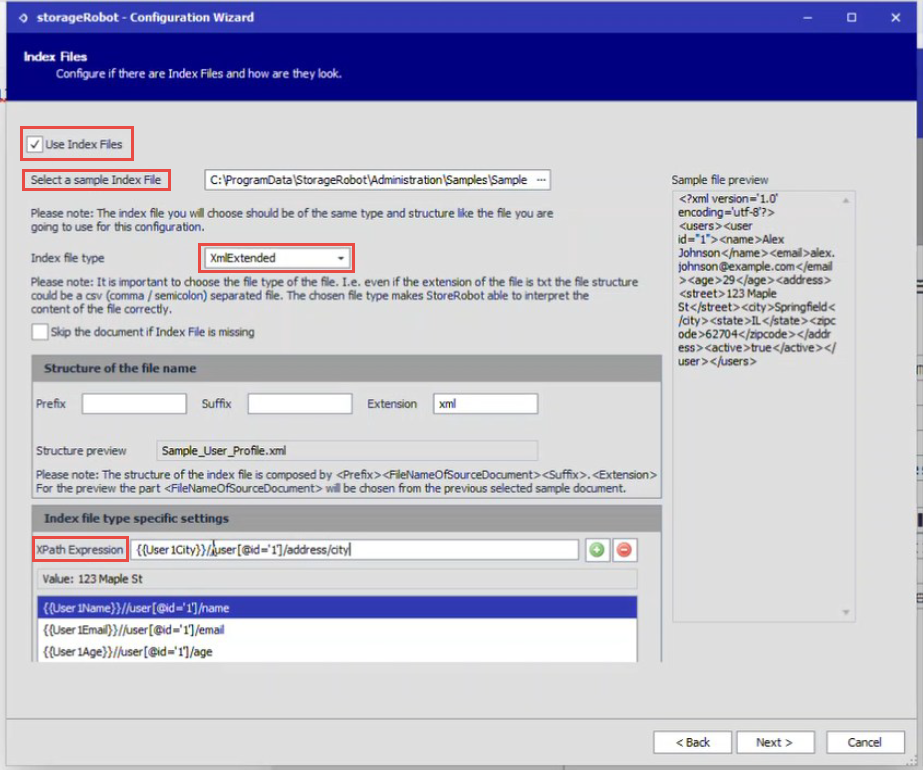
「次へ」をクリックして「インデックスファイルの設定」セクションに進み、「 インデックスファイルを使用する」を有効にしてから、サンプルインデックスファイルを選択します。インデックスファイルの種類として「XmlExtended」を選択すると、右側に XML ファイルのプレビューが表示されます。
次に、XML ファイルにXPath 式を追加する必要があります。XPath 式の作成方法については、以下の KBA を参照してください: KBA-38071。
-
「DocuWare Connection」が表示されるまで「次へ」をクリックし続けます。DocuWareのURL、組織名、ユーザー名、パスワードを入力し、マッピングするファイルキャビネットを選択します。
-
「メタデータ」画面が表示されるまで「次へ」をクリックし続けます。各フィールドのドロップダウンメニューを使用して、値を読み込む元を選択してください。
-
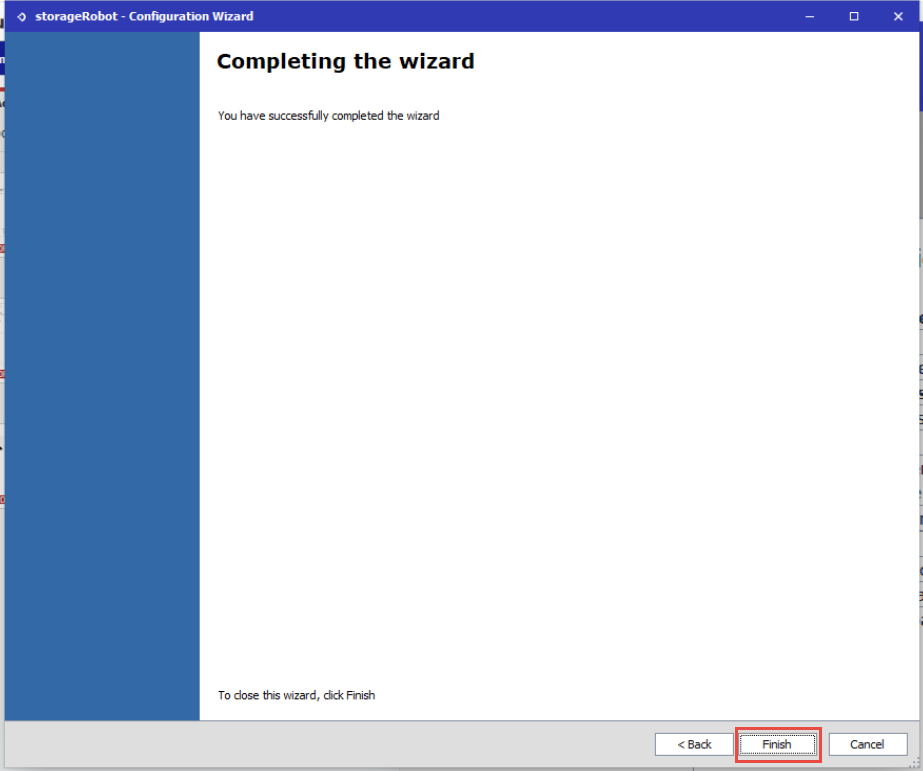
セットアッププロセスの最後まで「次へ」をクリックし続け、最後に「完了」を選択します。
-
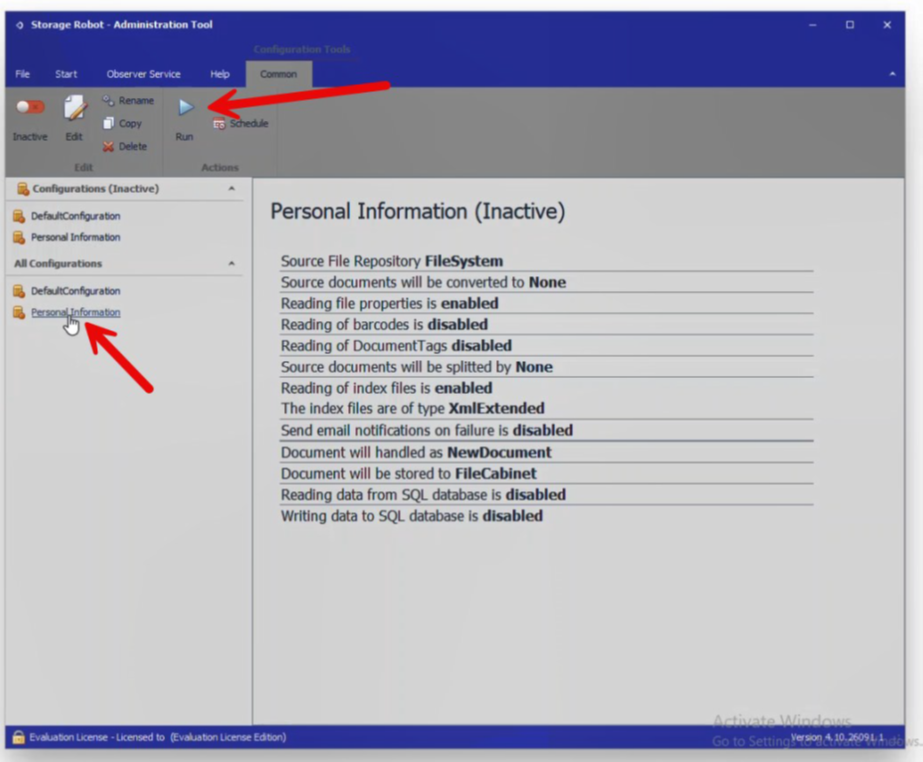
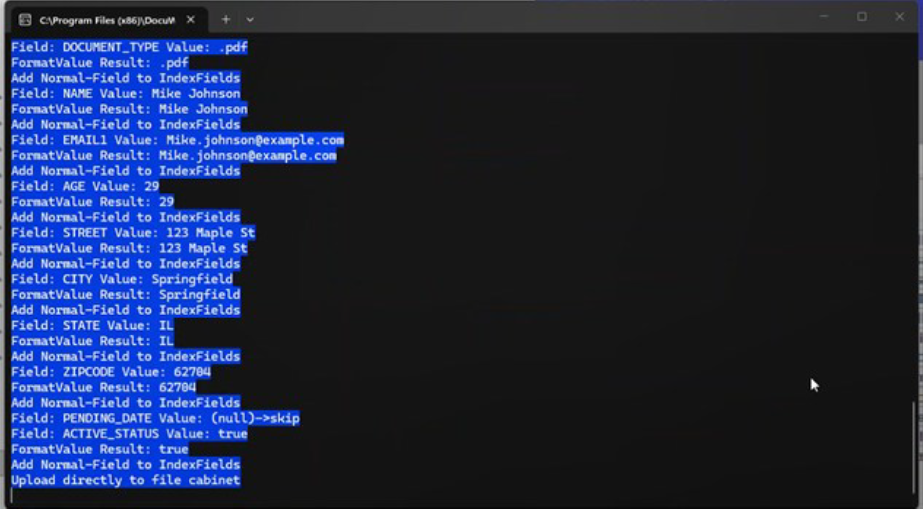
次に、ファイル(PDFファイルおよびマッチXMLファイル)を監視フォルダに移動し、StorageRobotで設定の「実行」をクリックします。 設定の実行後、インポートの進行状況を示すコマンドプロンプトウィンドウが短時間表示されます 。完了すると、DocuWareシステム内にドキュメントが保存されています。
このKBAは、クラウド環境およびオンプレミス環境の両方の組織に適用されます。
ご注意:この記事は英語からの翻訳です。この記事に含まれる情報は、オリジナルの英語版製品に基づくものです。翻訳版の記事で使用されている文法などには、細かい誤りがある場合があります。翻訳の正確さを完全に保証することは出来かねますが、ほとんどの場合、十分な情報が得られると思われます。万が一、疑問が生じた場合は、英語版の記事に切り替えてご覧ください。