


Domanda:
Come posso importare documenti PDF in DocuWare utilizzando storageRobot quando i valori di indice sono forniti in un file XML separato?
Risposta:
Per configurare un processo di importazione di documenti PDF con file di indice, seguire i passaggi riportati di seguito:
-
Aprire lo strumento storageRobot, creare una nuova configurazione, assegnarle un nome, quindi selezionare OK.
-
Selezionare la configurazione appena creata e scegliere Modifica.
-
Abilitare l’opzione “Copia file sorgente al termine” secondo necessità e configurare le cartelle di destinazione per i documenti importati con successo e per quelli con errori. Se si abilita l’opzione " Elimina i documenti nella cartella 'Done' dopo (x) giorni", è possibile specificare il numero di giorni per cui i documenti vengono conservati dopo che sono stati importati con successo. Inoltre, è possibile scegliere l’opzione per eliminare il file di origine al termine dell’operazione.
-
Selezionare il percorso dei documenti della cartella di monitoraggio e il modello di file scelto. In questo esempio il modello di file è impostato sui tipi di file .pdf.
-
Successivamente, scegli il documento di esempio per la tua configurazione selezionando i puntini di sospensione e scegliendo il file dal tuo sistema.
-
Fare clic su Avanti fino a raggiungere la schermata Proprietà file, quindi selezionare Attiva proprietà file se sono necessari valori di indice quali nome file, estensioni, ecc.
-
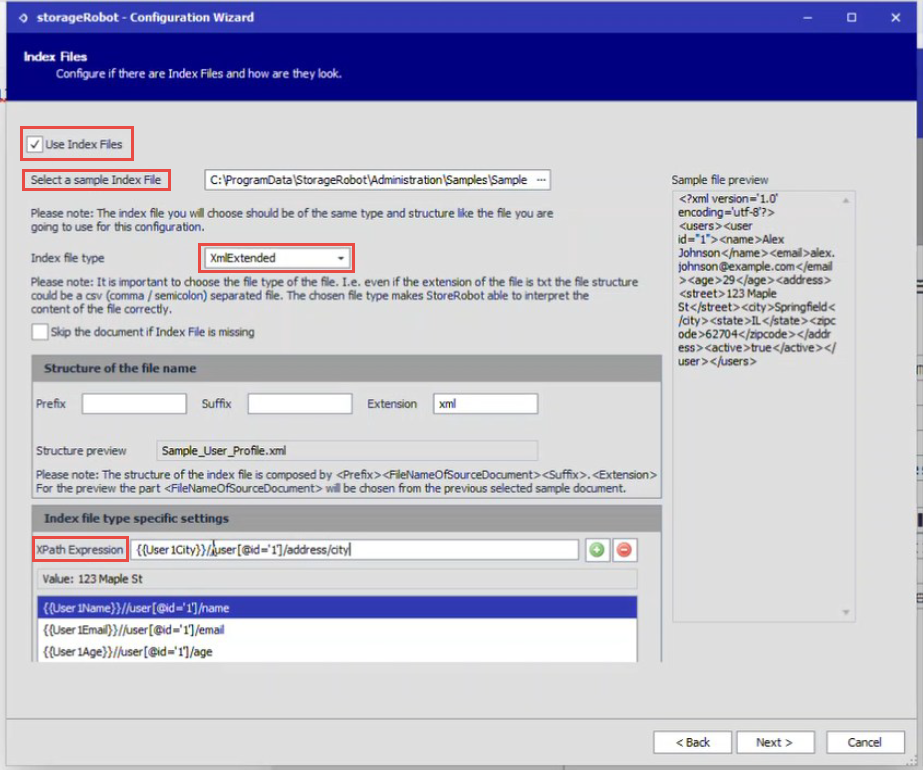
Fare clic su "Avanti" fino a raggiungere la sezione relativa alle configurazioni dei file di indice, abilitare "Usa file di indice", quindi selezionare un file di indice di esempio. Per il tipo di file di indice, selezionare "XmlExtended";verrà quindi visualizzata un'anteprima del file XML sulla destra.
Successivamente, dovrai aggiungere l’espressione XPath nel file XML. Per informazioni su come creare un’espressione XPath, consulta il seguente articolo della Knowledge Base: KBA-38071.
-
Continua a fare clic su "Avanti" fino a raggiungere la schermata "Connessione a DocuWare". Inserisci l'URL di DocuWare, il nome dell'organizzazione, il nome utente e la password, quindi seleziona l'archivio da mappare.
-
Fare clic su "Avanti" fino a raggiungere la schermata "Metadati". Utilizzando il menu a discesa di ciascun campo, selezionare la fonte da cui leggere i valori
-
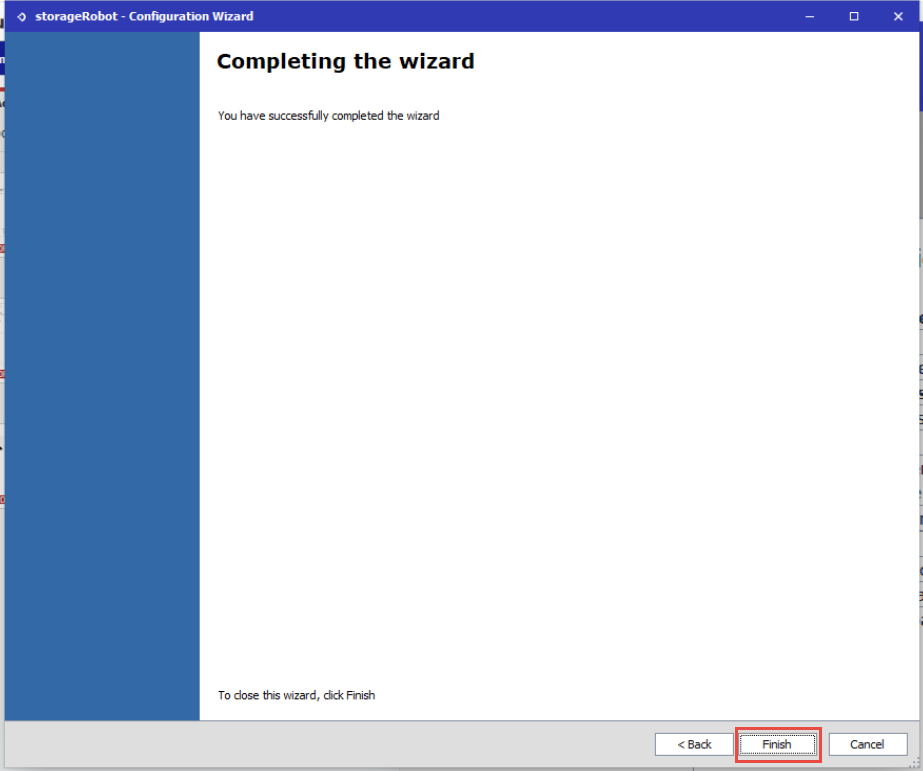
Fare clic su "Avanti" fino a raggiungere la fine della procedura di configurazione, quindi selezionare "Fine".
-
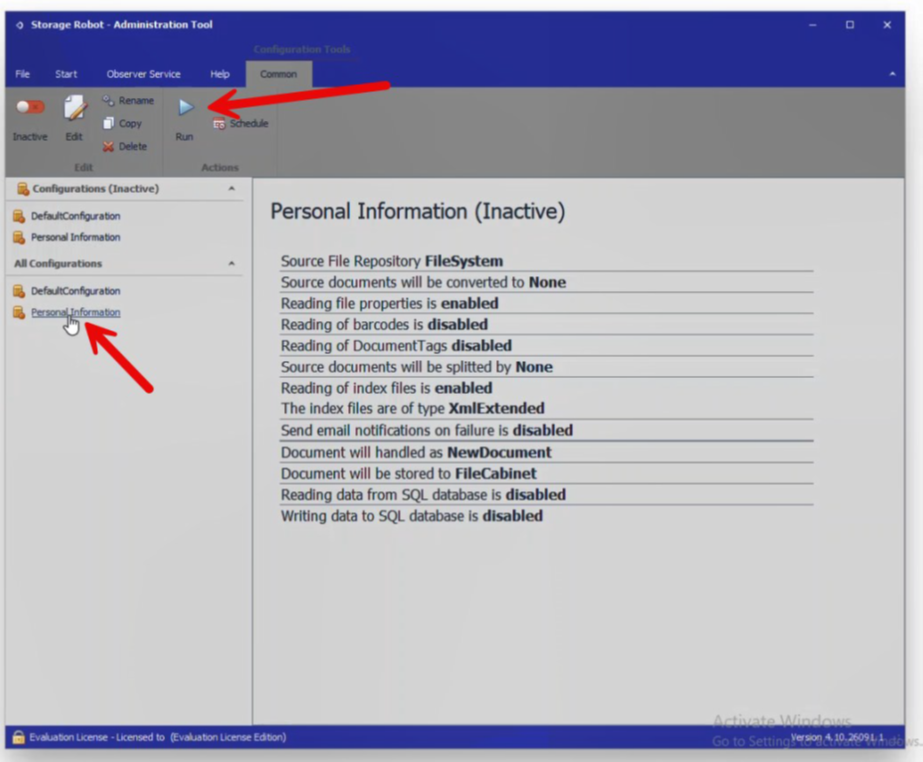
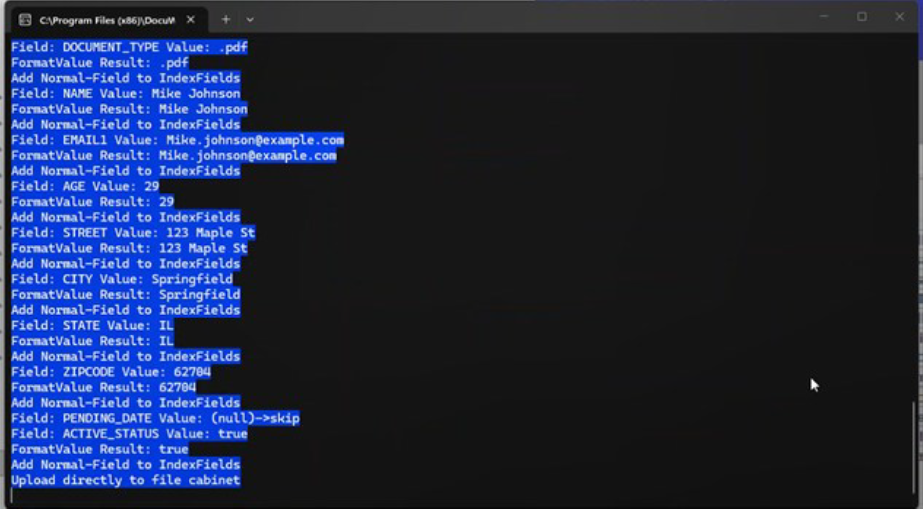
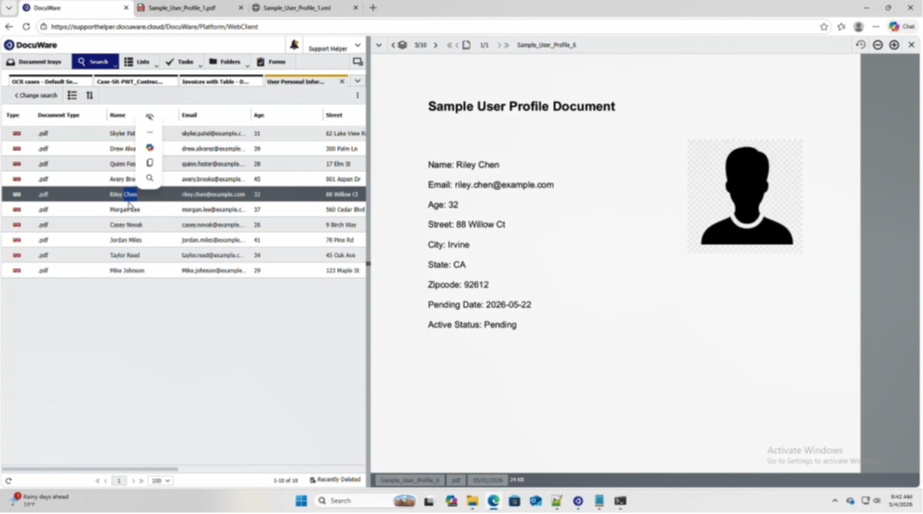
Ora sposta i tuoi file (file PDF e file XML di corrispondenza) nella cartella di monitoraggio, quindi fai clic su "Esegui" nella tua configurazione in storageRobot. Dopo aver eseguito la configurazione, apparirà brevemente una finestra del Prompt dei comandi che mostra lo stato di avanzamento dell’importazione. Una volta completata, troverai i tuoi documenti nel tuo sistema DocuWare.
KBA applicabile sia alle organizzazioni Cloud che a quelle on-premise.
Si prega di notare: Questo articolo è una traduzione dall'inglese. Le informazioni contenute in questo articolo si basano sulla versione originale in inglese del/i prodotto/i. Potrebbero esserci piccoli errori, ad esempio nella grammatica utilizzata nella versione tradotta dei nostri articoli. Sebbene non possiamo garantire la completa accuratezza della traduzione, nella maggior parte dei casi la troverete sufficientemente informativa. In caso di dubbi, si prega di fare riferimento alla versione inglese di questo articolo.