


Question :
Comment puis-je importer des documents PDF dans DocuWare à l'aide de storageRobot lorsque les valeurs d'index sont fournies dans un fichier XML distinct ?
Réponse :
Pour configurer un processus d'importation de documents PDF avec des fichiers d'indexation, suivez les étapes suivantes :
-
Ouvrez l'outil storageRobot, créez une nouvelle configuration, nommez-la, puis sélectionnez OK.
-
Sélectionnez la configuration que vous venez de créer, puis cliquez sur Modifier.
-
Activez l'option « Copier le fichier source une fois l'opération terminée »si obligatoire, puis configurez les dossiers de destination en cas de réussite et d'échec. Si vous activez l’option « Supprimer les documents du dossier « Terminé » après (x) jours », vous pouvez spécifier le nombre de jours pendant lesquels les documents sont conservés après leur importation réussie. Vous pouvez également choisir l’option permettant de supprimer le fichier source une fois l’opération terminée.
-
Sélectionnez l’emplacement des documents de votre dossier surveillé et le modèle de fichier de votre choix. Dans cet exemple, le modèle de fichier est défini sur les fichiers de type .pdf.
-
Ensuite, choisissez un document d’exemple pour votre configuration en cliquant sur les points de suspension et en sélectionnant le fichier dans votre système.
-
Cliquez sur « Suivant » jusqu’à ce que vous arriviez à l’écran « Propriétés du fichier », puis sélectionnez « Activer les propriétés du fichier » si les valeurs d’index sont obligatoires, telles que le nom du fichier, les extensions, etc.
-
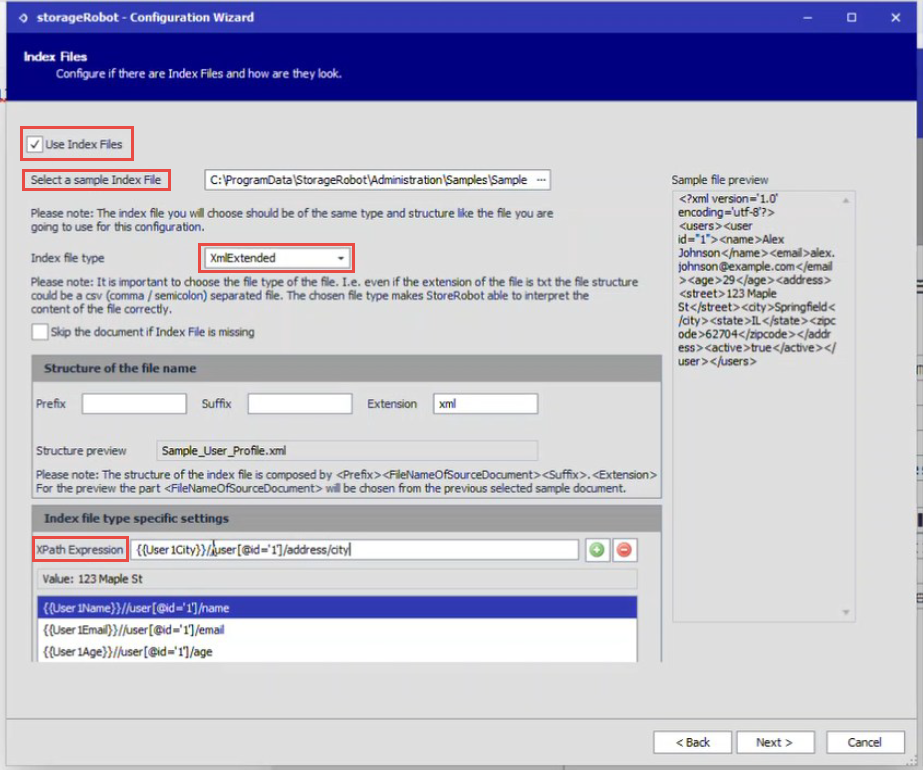
Cliquez sur « Suivant » jusqu’à ce que vous arriviez à la section « Configurations des fichiers d’index », activez « Utiliser les fichiers d’index », puis sélectionnez un fichier d’index d’exemple. Pour le type de fichier d’index, sélectionnez « XmlExtended »;vous verrez alors un aperçu de votre fichier XML à droite.
Vous devrez ensuite ajouter l’expression XPath dans le fichier XML. Veuillez vous reporter à l’article de la base de connaissances (KBA) suivant pour savoir comment créer une expression XPath : KBA-38071.
-
Continuez à cliquer sur « Suivant » jusqu’à ce que vous arriviez à la section « Connexion DocuWare ». Saisissez l’URL de votre DocuWare, le nom de votre organisation, votre nom d’utilisateur et votre Mot de passe, puis sélectionnez l’armoire à mapper.
-
Cliquez sur « Suivant » jusqu’à ce que vous arriviez à l’étape « Métadonnées ». À l’aide du menu déroulant de chaque champ, sélectionnez l’emplacement à partir duquel vous souhaitez lire les valeurs
-
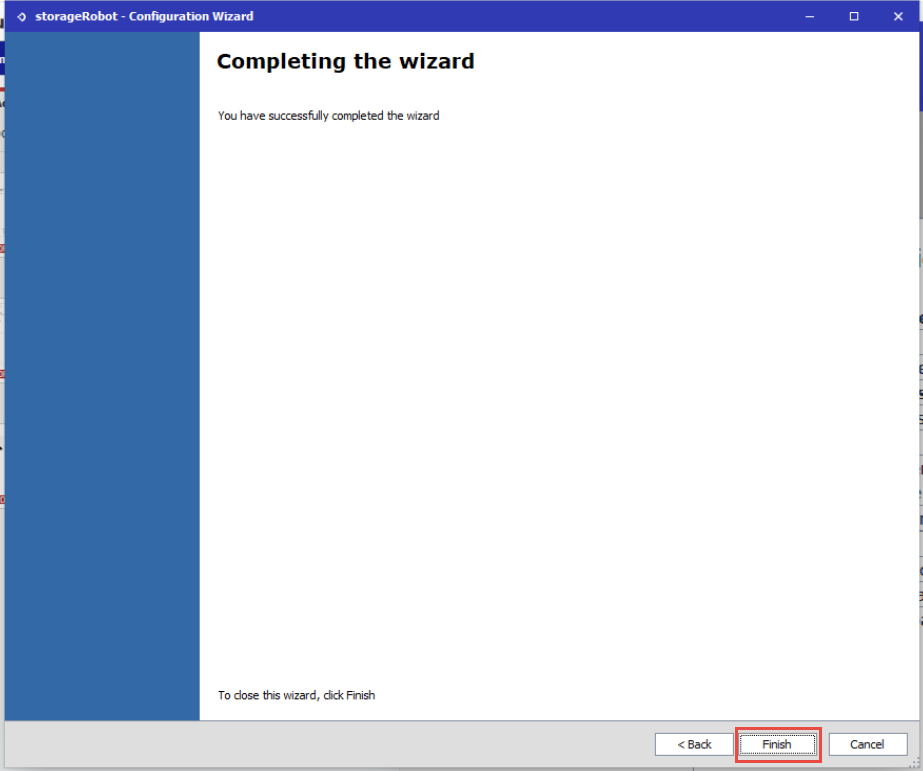
Cliquez sur « Suivant » jusqu’à la fin du processus de configuration, puis sélectionnez « Terminer ».
-
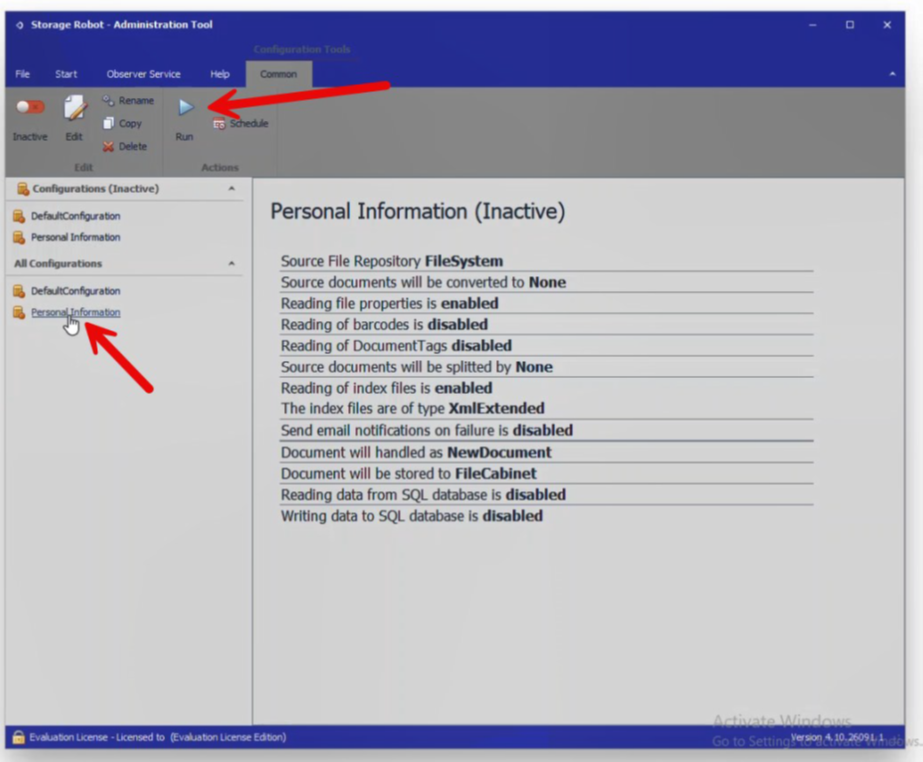
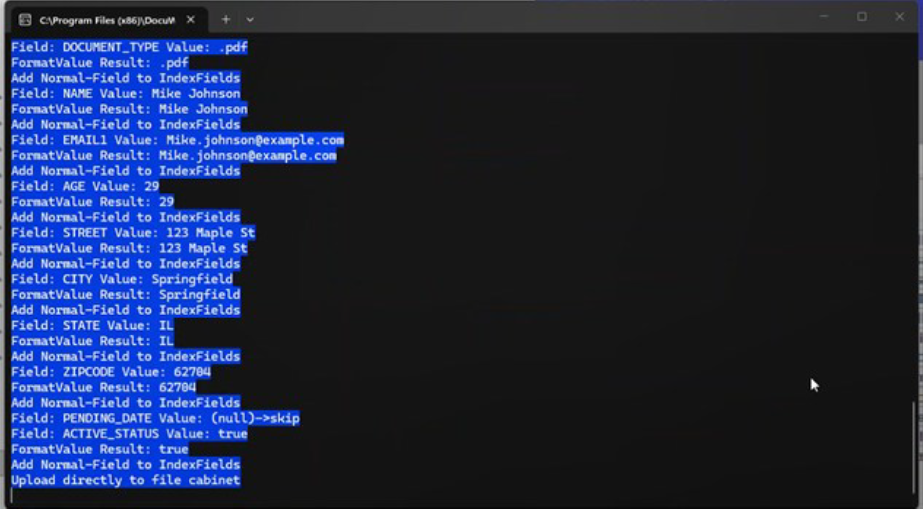
Déplacez maintenant vos fichiers (fichiers PDF et fichiers XML de correspondance) vers le dossier de surveillance, puis cliquez sur « Exécuter » dans votre configuration dans storageRobot. Une fois la configuration lancée, une fenêtre d’invite de commande s’affichera brièvement pour indiquer la progression de l’importation. Une fois l’opération terminée, vous retrouverez vos documents dans votre système DocuWare.
KBA applicable aux organisations utilisant à la fois le cloud et une solution sur site.
Veuillez noter : Cet article est une traduction de l'anglais. Les informations contenues dans cet article sont basées sur la ou les versions originales des produits en langue anglaise. Il peut y avoir des erreurs mineures, notamment dans la grammaire utilisée dans la version traduite de nos articles. Bien que nous ne puissions pas garantir l'exactitude complète de la traduction, dans la plupart des cas, vous la trouverez suffisamment informative. En cas de doute, veuillez revenir à la version anglaise de cet article.