


Frage:
Wie kann ich PDF-Dokumente mit storageRobot in DocuWare importieren, wenn die Indexwerte in einer separaten XML-Datei bereitgestellt werden?
Antwort:
Um einen Prozess zum Importieren von PDF-Dokumenten mit Indexierungsdateien einzurichten, befolgen Sie die folgenden Schritte:
-
Öffnen Sie das storageRobot-Tool, erstellen Sie eine neue Konfiguration, benennen Sie diese und wählen Sie anschließend „OK“.
-
Wählen Sie die soeben erstellte Konfiguration aus und klicken Sie auf „Bearbeiten“.
-
Aktivieren Sie bei Bedarf die Option „Quelldatei nach Abschluss kopieren“ und konfigurieren Sie die Zielordner für erfolgreiche und fehlgeschlagene Importe. Wenn Sie die Option „Dokumente im Ziel-Ordner nach (x) Tagen löschen“ aktivieren , können Sie die Anzahl der Tage festlegen, die die Dokumente nach dem erfolgreichen Import aufbewahrt werden sollen. Zusätzlich können Sie die Option wählen, die Quelldatei nach Abschluss des Vorgangs zu löschen.
-
Wählen Sie den Speicherort Ihres Überwachungsordners und das gewünschte Dateimuster aus. In diesem Beispiel ist das Dateimuster auf den Dateityp .pdf festgelegt.
-
Wählen Sie als Nächstes das Beispieldokument für Ihre Konfiguration aus, indem Sie auf die Ellipse klicken und die Dokumentdatei auf Ihrem System auswählen.
-
Klicken Sie auf „Weiter“, bis Sie zu den Dateieigenschaften gelangen, und wählen Sie dann „Dateieigenschaften aktivieren“, wenn Indexwerte wie Dateinamen, Dateiendungen usw. erforderlich sind.
-
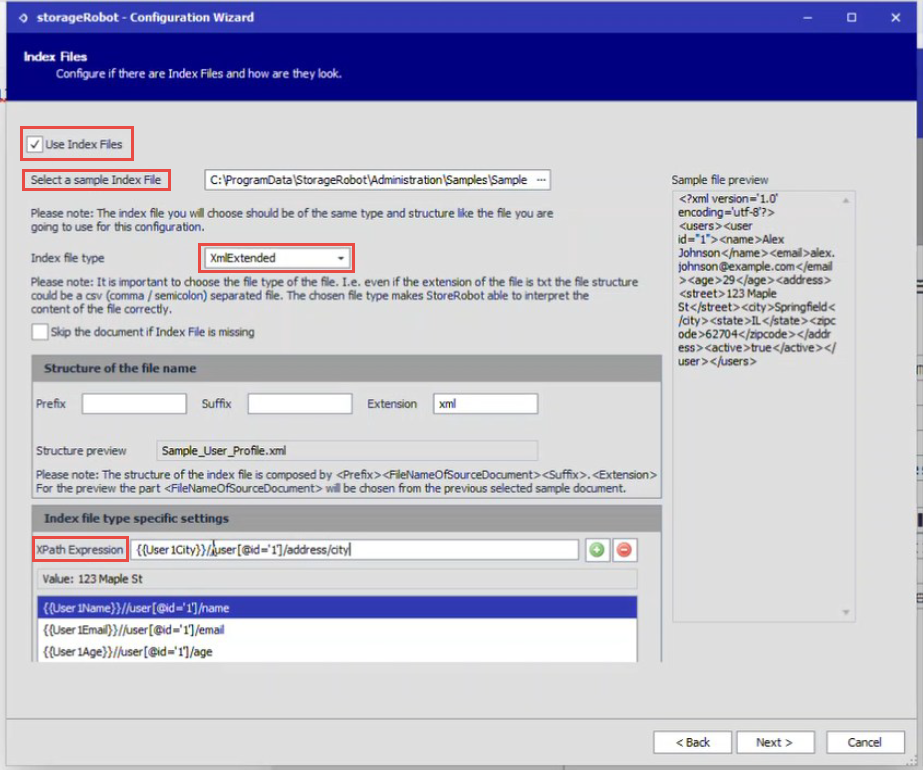
Klicken Sie auf „Weiter“, bis Sie zum Abschnitt „Indexdateien-Konfigurationen“ gelangen, aktivierenSie „Indexdateien verwenden“ und wählen Sie anschließend eine Beispiel-Indexdatei aus. Wählen Sie als Indexdateityp „XmlExtended“ aus;daraufhin wird rechts eine Vorschau Ihrer XML-Datei angezeigt.
Als Nächstes müssen Sie den XPath-Ausdruck in die XML-Datei einfügen. Informationen zum Erstellen eines XPath-Ausdrucks finden Sie im folgenden KBA-Artikel: KBA-38071.
-
Klicken Sie weiter auf „Weiter“, bis Sie zu „DocuWare-Verbindung“ gelangen. Geben Sie Ihre DocuWare-URL sowie den Namen Ihrer Organisation, den Benutzernamen und das Passwort ein und wählen Sie das zuzuordnende Archiv aus.
-
Klicken Sie auf „Weiter“, bis Sie den Schritt „Metadaten“ erreichen. Wählen Sie über das Dropdown-Menü für jedes Feld aus, aus welcher Quelle die Werte gelesen werden sollen:
-
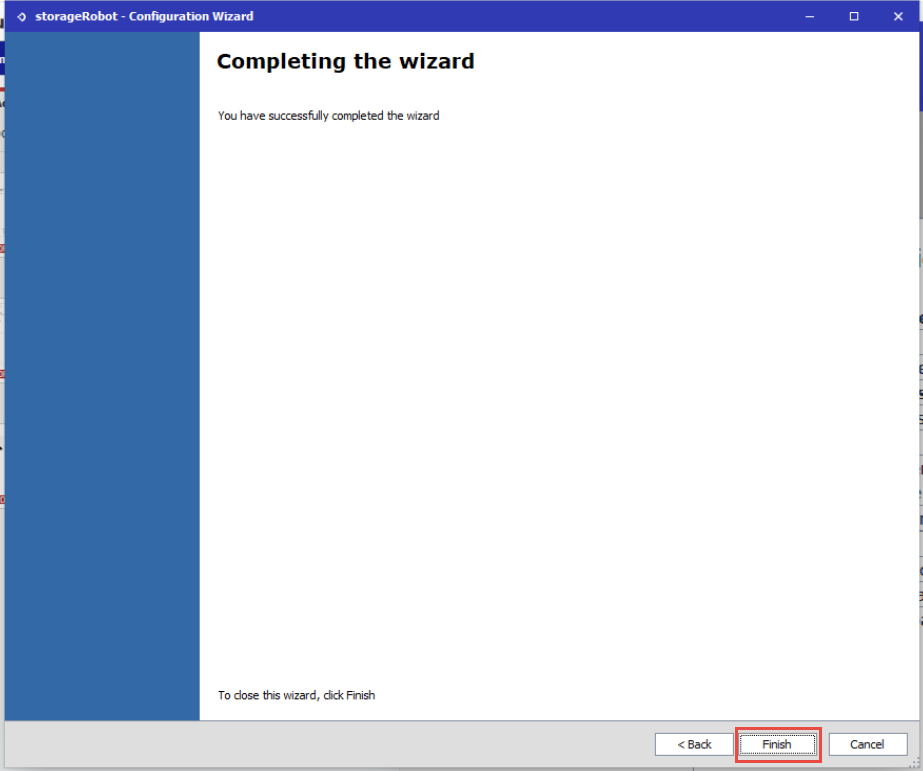
Klicken Sie auf „Weiter“, bis Sie das Ende des Einrichtungsvorgangs erreichen, und wählen Sie dann „Fertigstellen“.
-
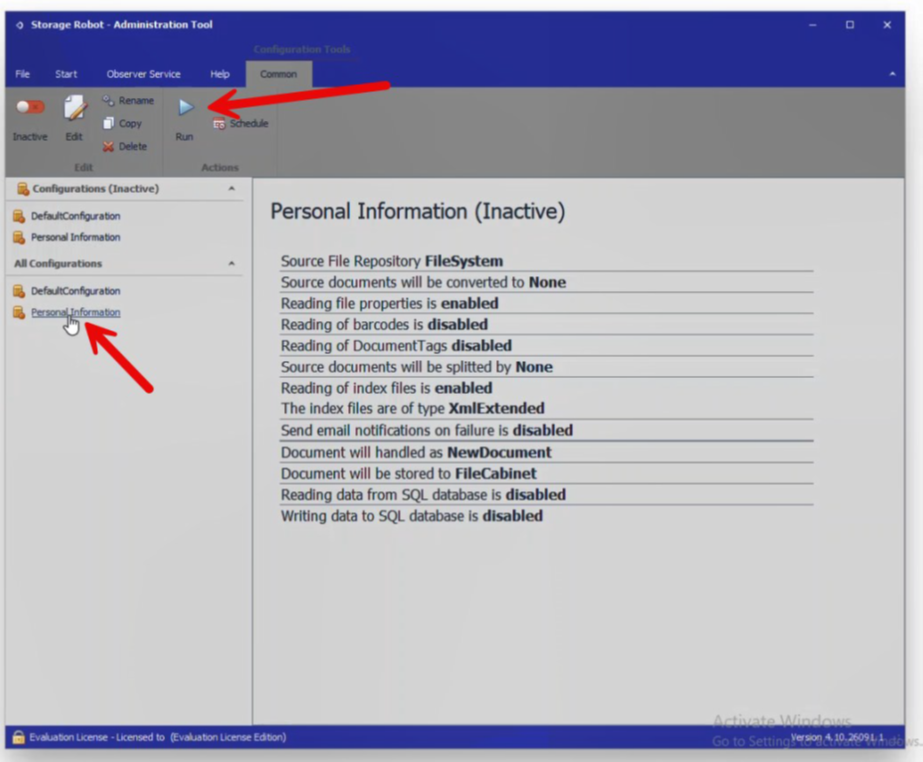
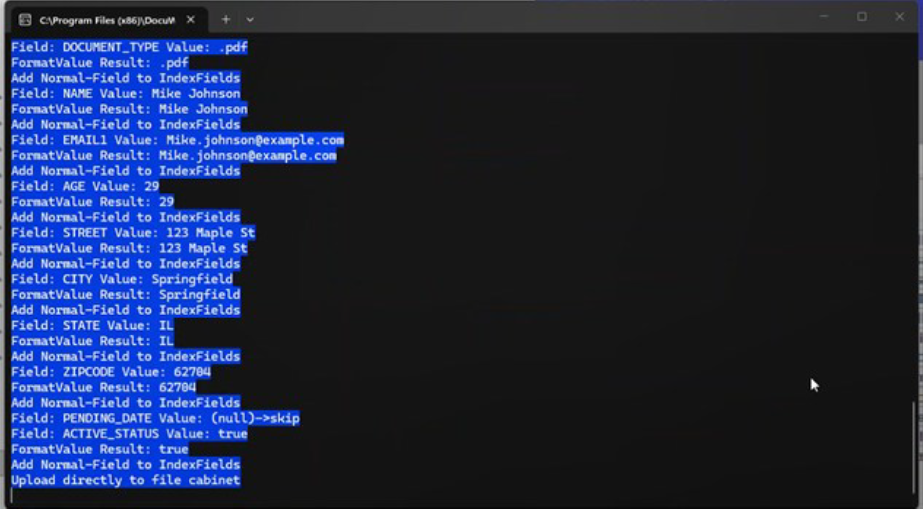
Verschieben Sie nun Ihre Dateien (PDF-Dateien und Match-XML-Dateien) in den Überwachungs-Ordner und klicken Sie anschließend in storageRobot bei Ihrer Konfiguration auf „Ausführen “. Nach dem Ausführen der Konfiguration erscheint kurz ein Eingabeaufforderungsfenster, das den Fortschritt des Imports anzeigt. Nach Abschluss des Vorgangs finden Sie Ihre Dokumente in Ihrem DocuWare-System.
Dieser KBA gilt sowohl für Cloud- als auch für On-Premises-Organisationen.
Bitte beachten Sie: Dieser Artikel ist eine Übersetzung aus dem Englischen. Die in diesem Artikel enthaltenen Informationen basieren auf der/den englischsprachigen Originalversion(en) des Produkts. In der übersetzten Version unserer Artikel können kleinere Fehler enthalten sein, z.B. in der Grammatik. Wir können zwar nicht für die vollständige Richtigkeit der Übersetzung garantieren, aber in den meisten Fällen werden Sie sie als ausreichend informativ empfinden. Im Zweifelsfall wechseln Sie bitte zurück zur englischen Version dieses Artikels.