


質問
DocuWare Desktop Appsの文書履歴のデフォルトの保存日数を変更する方法を教えてください。
回答
DocuWare Desktop Appsの履歴は、警告やエラーをトリガーしたファイルも含めて、デフォルトで7日間保存されます。これらのファイルの保存期間を変更する必要がある場合は、3つのキーを使用して、お好みの期間に設定することができます。
-
メモ帳などの編集プログラムで DesktopService.exe.config ファイルを開きます。このファイルは、C:◆Program Files (x86)◆DocuWare◆Desktop◆DocuWare.DesktopService.exe.config.にあります。

動作を変更するには、以下に示す3つのキーの設定を調整する必要があります。各キーの目的について説明します。
RemoveTempFile - ジョブフォルダに保存するファイルを指定します。
JobCleaningAfterDays- このファイルがジョブフォルダに残る期間を決定します。デフォルト値は7日間です。
HistoryLifetimeInDays- デスクトップ Apps の履歴セクションに履歴が保存される期間を決定します。
以下は、調整可能な入力と各キーの値の目的です。
KeepErrorAndWarning- デフォルト値です。
Always - ジョブフォルダにファイルは保存されません。
Never- インポートされたすべてのドキュメントのコピーを保持します。
KeepError - エラーメッセージのトリガーとなったファイルのコピーを保存します。 -
変更を実行したら、[ファイル名を指定して実行]プログラムを開き、services.mscコマンドを入力してサービスアプリケーションを起動します。
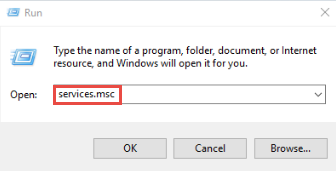
-
サービス]でDocuWare Desktop Serviceを右クリックし、[停止]を選択し、[開始]を選択して「サービスを再起動」します。
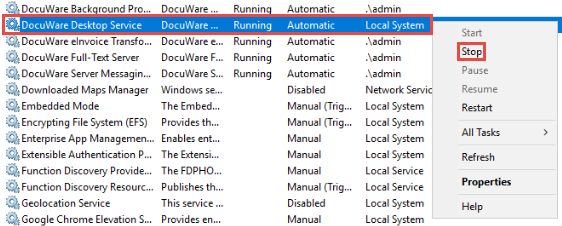
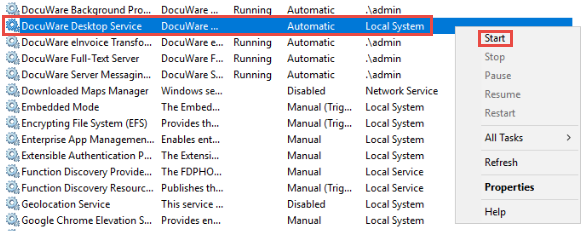
KBAは、クラウド組織とオンプレミス組織の両方に適用できます。
ご注意:この記事は英語からの翻訳です。この記事に含まれる情報は、オリジナルの英語版製品に基づくものです。翻訳版の記事で使用されている文法などには、細かい誤りがある場合があります。翻訳の正確さを完全に保証することは出来かねますが、ほとんどの場合、十分な情報が得られると思われます。万が一、疑問が生じた場合は、英語版の記事に切り替えてご覧ください。