


Pregunta:
¿Cómo puedo cambiar los días de retención predeterminados del historial de documentos en DocuWare Desktop Apps?
Respuesta:
De forma predeterminada, el historial de DocuWare Desktop Apps se conserva durante siete días, incluidos los archivos que activan una advertencia o un error. Si necesita modificar el tiempo que se conservan estos archivos, hay tres teclas que puede ajustar a la duración que prefiera.
-
Abra el archivo DesktopService.exe.config en un programa de edición como el Bloc de notas. Este archivo se encuentra en C:\Program Files (x86)\DocuWare\Desktop\DocuWare.DesktopService.exe.config.

Para cambiar el comportamiento, deberá ajustar la configuración de las tres teclas que se muestran a continuación. Se incluye una descripción del propósito de cada clave.
RemoveTempFile - Determina qué archivos se guardan en la carpeta de trabajos.
JobCleaningAfterDays - Determina cuánto tiempo permanecerá este archivo en la carpeta de trabajo. El valor por defecto es de siete días.
HistoryLifetimeInDays - Determina cuánto tiempo se mantiene el historial en la sección de historial de las Desktop Apps.
A continuación se muestran las posibles entradas a ajustar y su propósito para el valor de cada clave.
KeepErrorAndWarning - Este es el valor por defecto.
Siempre - No se guardará ningún archivo en la carpeta de trabajos.
Nunca - Se guardará una copia de todos los documentos importados.
GuardarError - Guardará una copia del archivo que active un mensaje de error. -
Una vez realizados los cambios, abra el programa Ejecutar y escriba el comando services.msc para iniciar la aplicación Servicios.
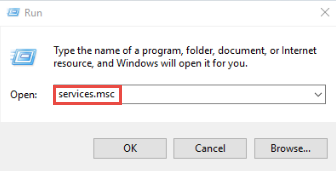
-
En Servicios, haga clic con el botón derecho en DocuWare Desktop Service y seleccione Detener y, a continuación, Iniciar para "reiniciar el servicio".
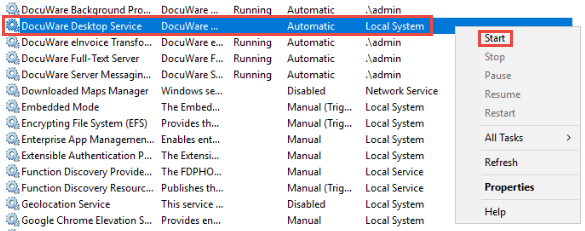
KBA aplicable tanto para Organizaciones en la nube como In situ.
Tenga en cuenta: Este artículo es una traducción del idioma inglés. La información contenida en este artículo se basa en la(s) versión(es) original(es) del producto(s) en inglés. Puede haber errores menores, como en la gramática utilizada en la versión traducida de nuestros artículos. Si bien no podemos garantizar la exactitud completa de la traducción, en la mayoría de los casos, encontrará que es lo suficientemente informativa. En caso de duda, vuelva a la versión en inglés de este artículo.