


問題:
Novell eDirectoryからDocuWareシステムにユーザーをインポートする必要がある。
解決方法:
Novellサーバーで
- eDirectoryにDocuWareユーザー用のグループを作成します。
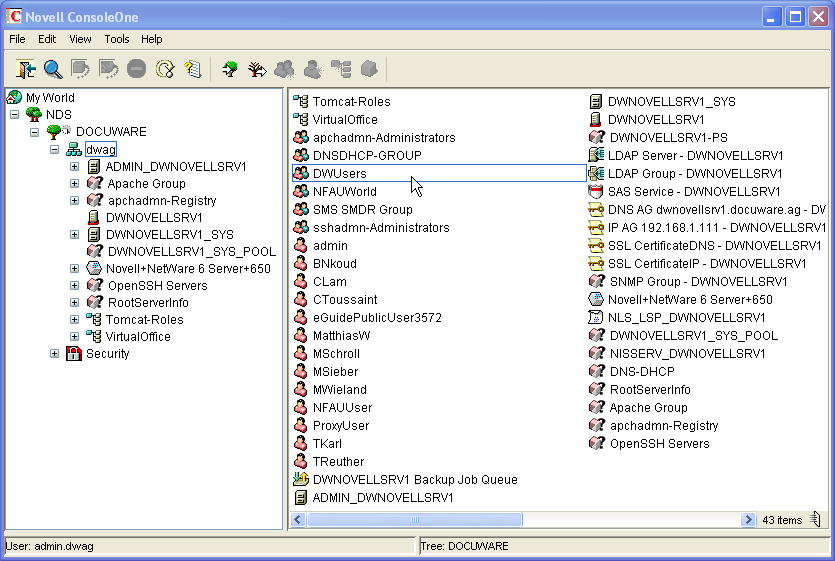
図1: DocuWareユーザー用のグループの作成 - DocuWareグループにユーザーを追加する
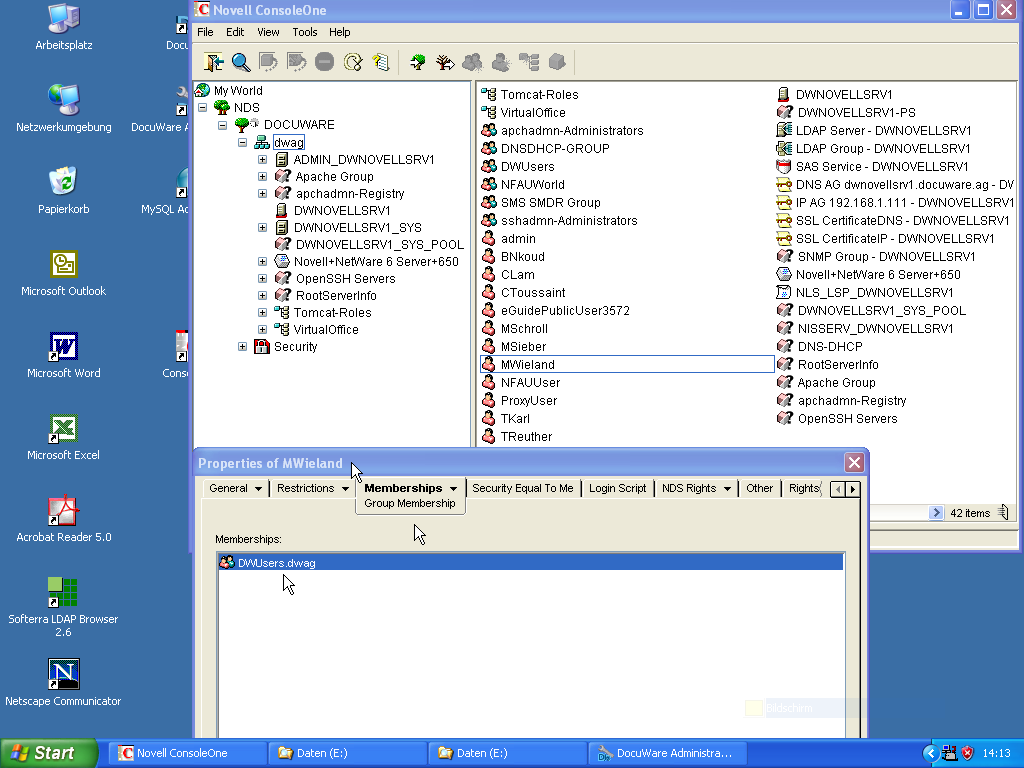
図2:DocuWareグループにユーザーを追加する - ProxyUser の作成 (ポート 389 経由の接続のみ)
原則として、eDirectory では、LDAP クライアントがポート 389 経由で匿名でログオンできるようになっています。デフォルト設定では、LDAP クライアントは eDirectory のオブジェクト [Public] に入力されているアクセス権を持ちます。デフォルト設定では、[Public]にはツリー全体をブラウズする権利があります。
ユーザー同期を行うには、匿名ユーザーにDocuWareグループへのさらなるアクセス権を付与する必要があります。そのためには、別のユーザーアカウントを設定する必要があります。このユーザーアカウントは、"ProxyUser "として、匿名LDAPアクセス用に登録する必要があります。このアカウントは、匿名アクセスを許可するために、パスワードを必要としない。さらに、このユーザー・アカウントがパスワードを設定できないようにしなければならない。
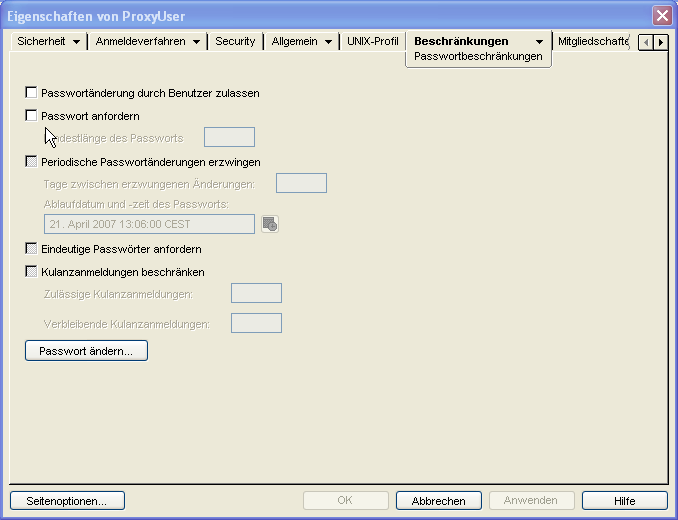
図3: ProxyUserアカウントの作成
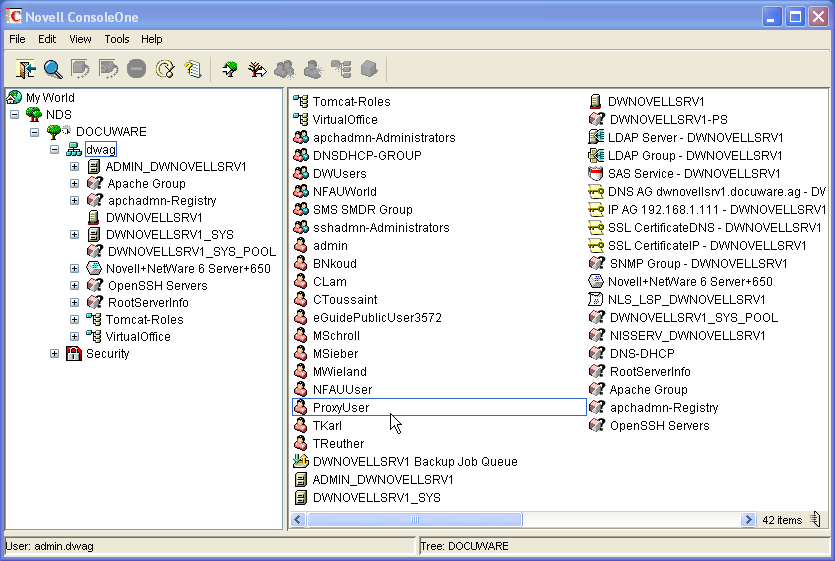
図4: パスワードを必要としないProxyUserアカウントの設定
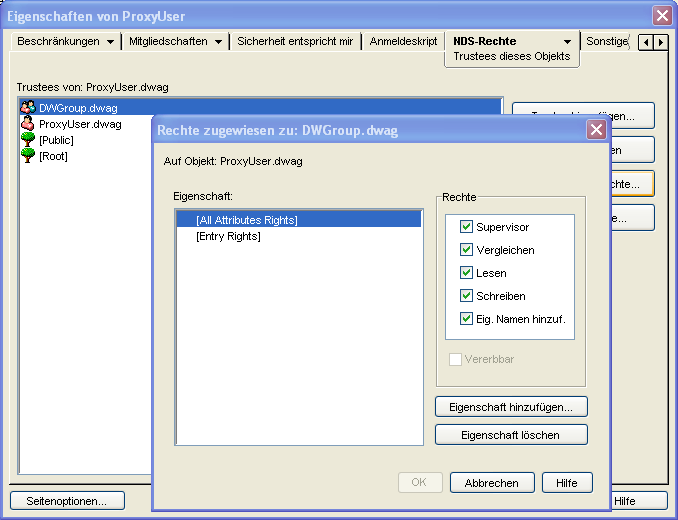
図5: ProxyUserアカウントのアクセス権をDocuWareグループに割り当てる
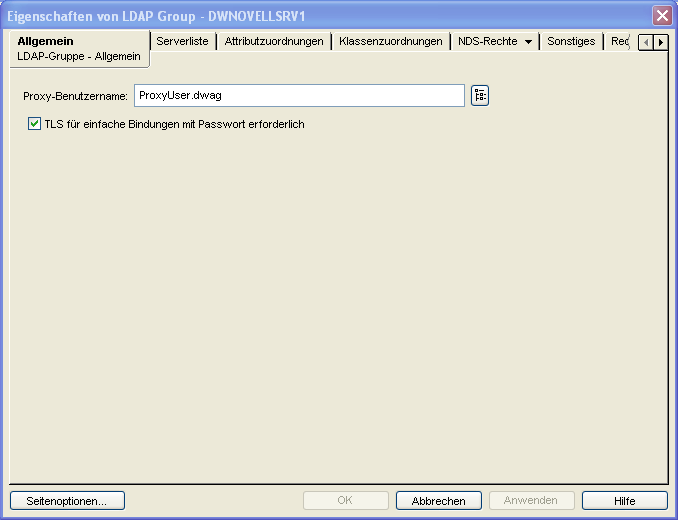
図6:LDAPグループ・オブジェクトでProxyUserアカウントを有効にする
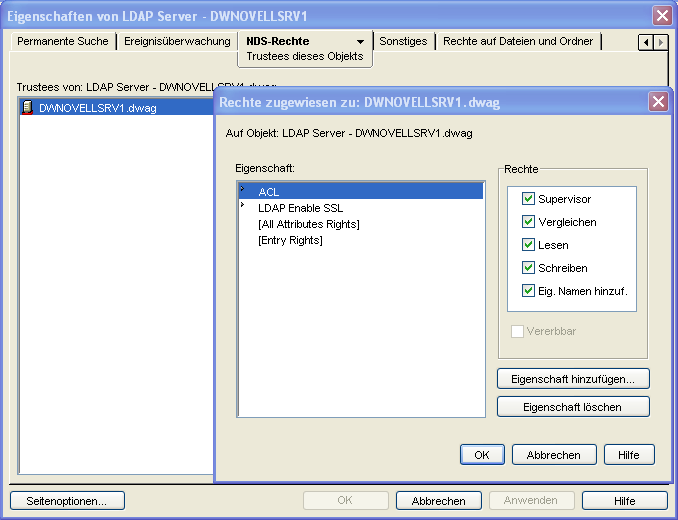
図7: LDAPサーバーでNDS用のLDAPサービスACL*を定義する
NDS用のLDAPサービスの設定は、LDAPグループ(図3)とLDAPサーバー(図4)の両オブジェクトの設定ツールで定義します。この設定は、開発したセキュリティ戦略を使用して定義する必要があります。 - LDAP アクセスの設定を確認する
eDirectory には、LDAP 内で使用される標準オブジェクトクラスを eDirectory 内部で使用される他のオブジェクトクラスにマッピングするオプションが用意されている。このプロパティは、LDAP クライアントが標準化された LDAP オブジェクト・クラスを使用して検索を行うが、検索結果のデータが実際には別の名前の eDirectory オブジェクト・クラスの属性で見つかる場合に関連する。LDAP クライアントを初めて使用するとき、または eDirectory 構造に変更が加えられたときは、LDAP オブジェクトクラスと eDirectory オブジェクトクラスのマッピングが一貫しているかどうか、使用する LDAP アプリケーションが正しく機能するかどうかを確認する必要があります。
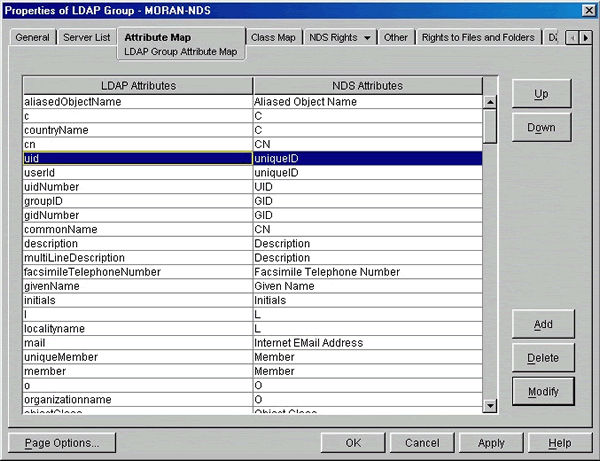
図 8: LDAP グループのプロパティ
重要な情報:
NetWare 4.11用NDSのLDAPサービスには、LDAPバージョン2のみが実装されています。LDAP バージョン 3 は NetWare 5 から使用されます。
NDS 用 LDAP サービスは、NDS と LDAP クライアントの間で仲介の役割を果たします。クライアントは、LDAPサービスが稼働しているサーバーにLDAPリクエストを送信する。このリクエストはLDAP Services for NDSによって受信され、NDSリクエストに変換される。NDSはリクエストを評価し、要求された情報をLDAP Services for NDSに返す。LDAPサービスはNDSのレスポンスからLDAPレスポンスを生成し、これをクライアントに転送する。
DocuWareサーバーの場合
ユーザー同期ワークフローを設定する前に、まずNovell eDirectoryへのLDAPアクセスを設定する必要があります。
- Novell eDirectoryへのLDAPアクセスの設定
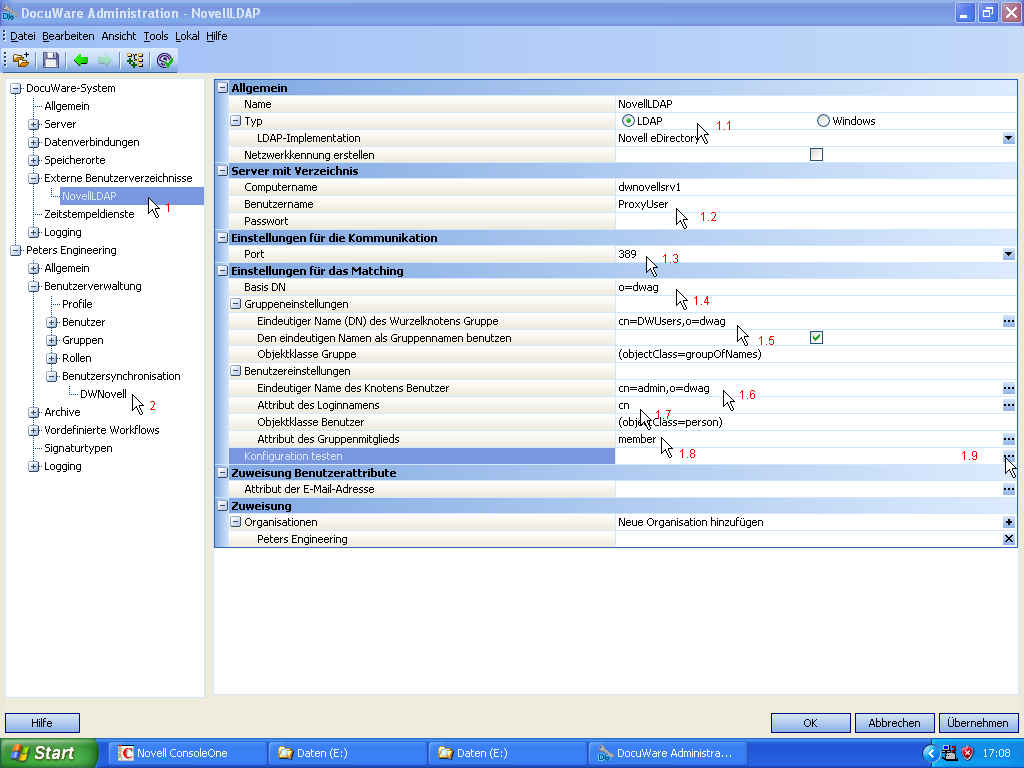
図9: DocuWare AdministrationでのLDAPアクセスの設定
1 = 接続名を入力
1.1 = LDAPとNovell eDirectoryを選択
1.2 = サーバー名とProxyUser(パスワードなし)を入力
1.3 = ポート389を選択
1.4 = DocuWareグループが配置されている組織コンテナを入力
1.5 = eDirectoryツリーからDocuWareグループを選択
1.6 = DocuWareユーザーのDN名を入力
1.7 = ユーザー名を読み取る際の属性を入力。ここでは、Uid、name(sn)、またはNovell name(cn)を入力できます。
1.8 = Attribute memberをここに入力する必要があります。
1.9 = 設定をテストして、図10のスクリーンショットのようになるはずです。
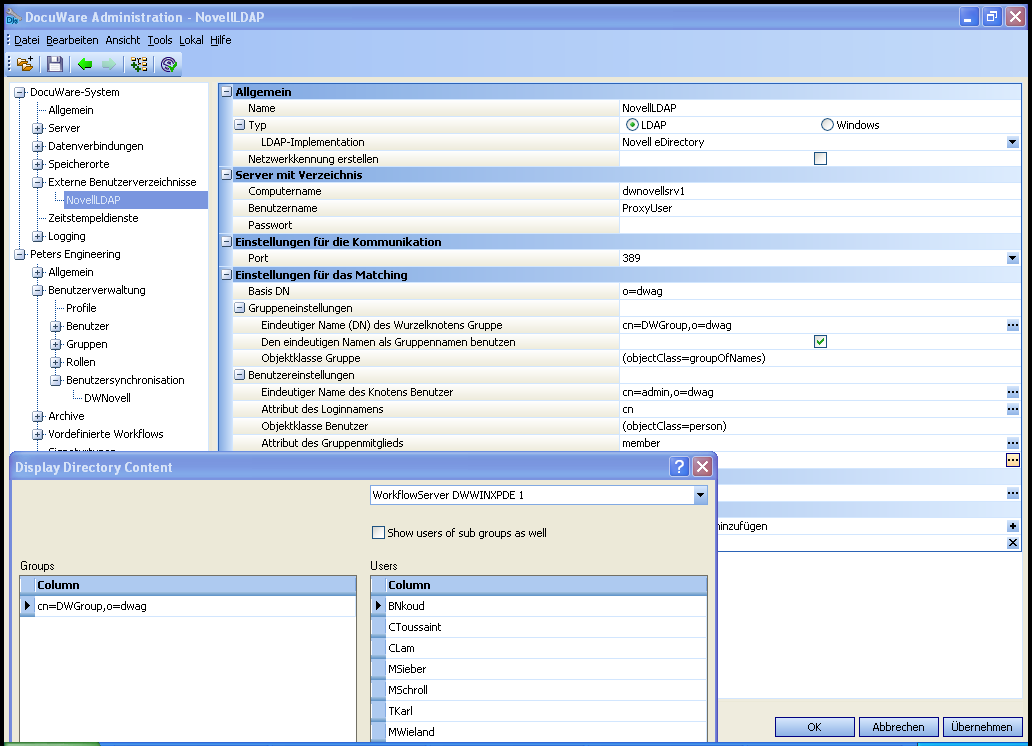
図10:LDAPアクセスの結果 - ユーザー同期ワークフローの設定
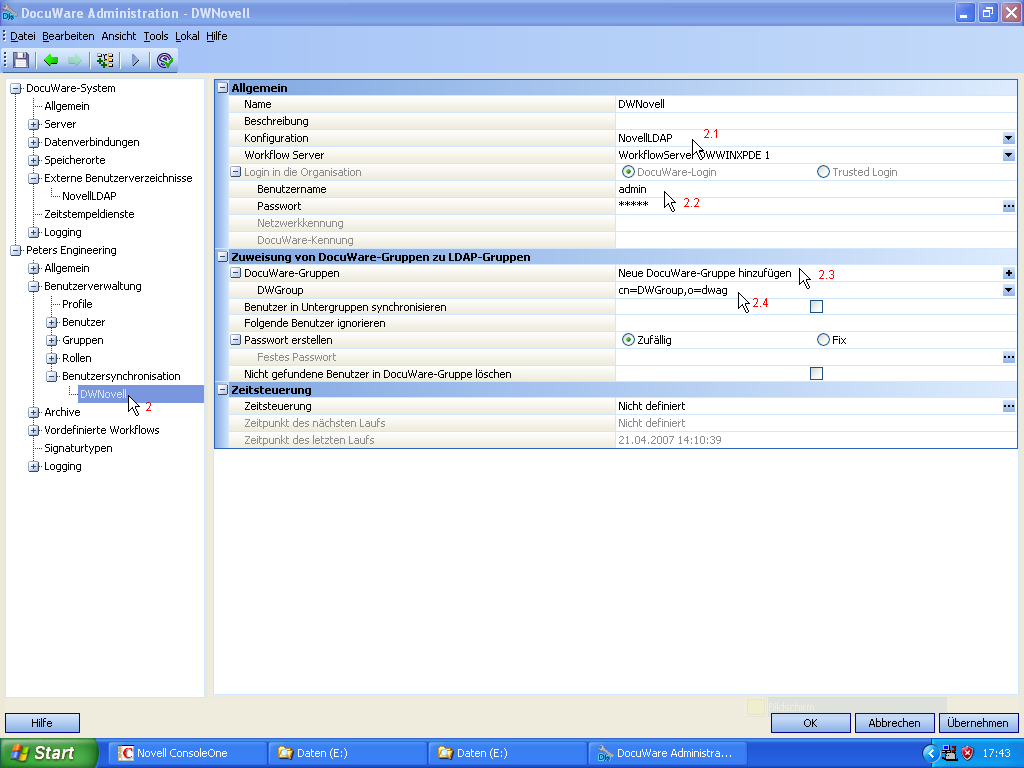
図11:ユーザー同期ワークフローの設定
2 = ワークフローの名前を入力
2.1 = LDAP設定を選択
2.2 = 認証とパスワードを持つユーザーを入力
2.3 = DocuWareのターゲットグループを選択
2.4 = eDirectoryからソースグループを入力
*ACL (Access Control List)
**LDAP (Lightweight Directory Access Protocol)
ご注意:この記事は英語からの翻訳です。この記事に含まれる情報は、オリジナルの英語版製品に基づくものです。翻訳版の記事で使用されている文法などには、細かい誤りがある場合があります。翻訳の正確さを完全に保証することは出来かねますが、ほとんどの場合、十分な情報が得られると思われます。万が一、疑問が生じた場合は、英語版の記事に切り替えてご覧ください。