


Problema:
Es necesario importar usuarios de Novell eDirectory al sistema DocuWare.
Solución:
En el servidor Novell
- Cree un grupo para los usuarios de DocuWare en eDirectory.
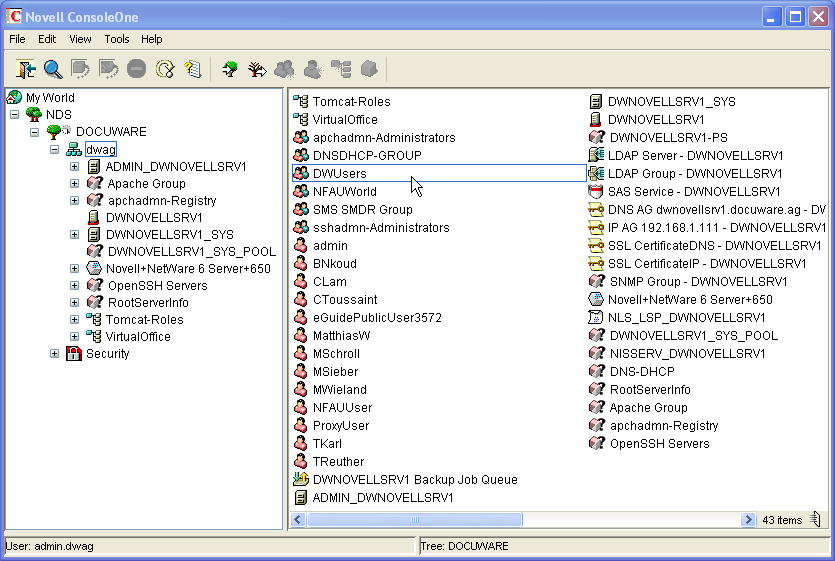
Figura 1: Creación de un grupo para los usuarios de DocuWare - Añadirusuarios algrupo DocuWare
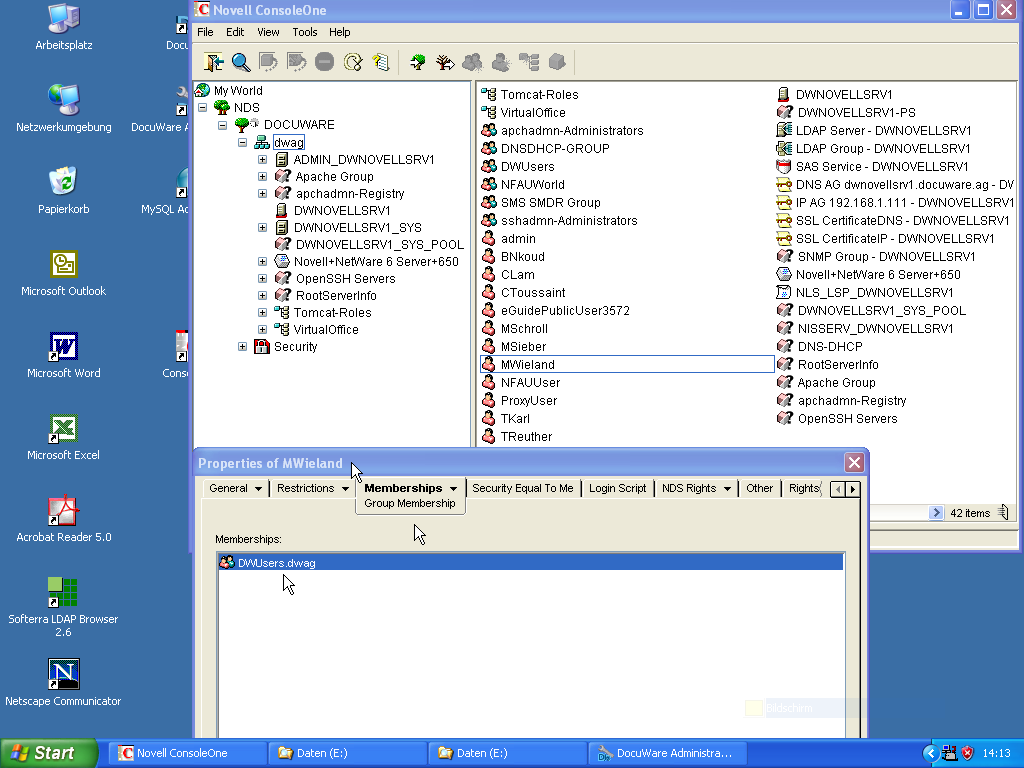
Figura 2: Añadir usuarios al grupo DocuWare - Crear el ProxyUser (sólo para conexión a través del puerto 389)
En principio, eDirectory permite a los clientes LDAP conectarse de forma anónima a través del puerto 389. En la configuración por defecto, el cliente LDAP tiene los derechos de acceso que se introducen para el objeto [Público] en eDirectory. En la configuración predeterminada [Público] tiene derecho a navegar por todo el árbol.
Para la Sincronización de usuarios, el usuario anónimo debe tener acceso adicional al grupo DocuWare. Para ello es necesario configurar una cuenta de usuario aparte. Esta cuenta de usuario debe registrarse como "ProxyUser" para el acceso LDAP anónimo. Esta cuenta no debe requerir contraseña para permitir el acceso anónimo. Además, hay que asegurarse de que esta cuenta de usuario tampoco pueda establecer una contraseña, ya que esto podría impedir el acceso anónimo.
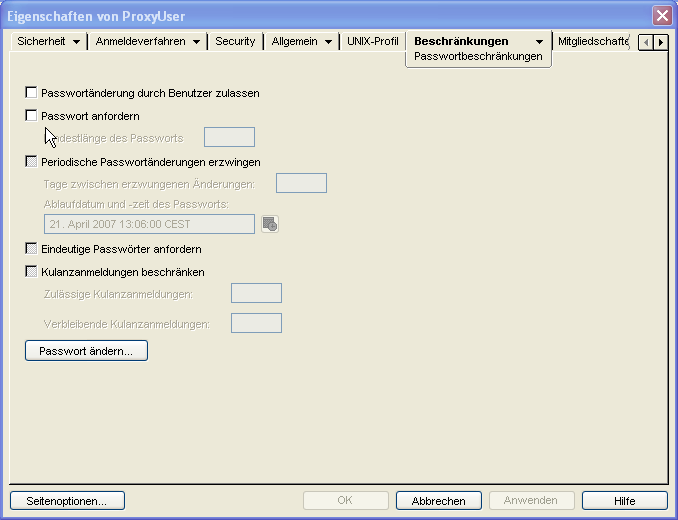
Figura 3: Creación de la cuenta ProxyUser
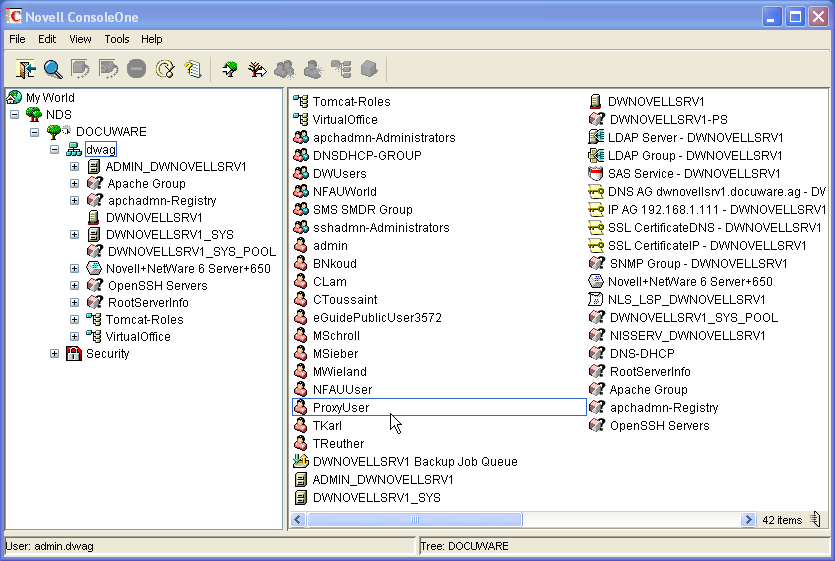
Figura 4: Configuración de la cuenta ProxyUser sin necesidad de contraseña
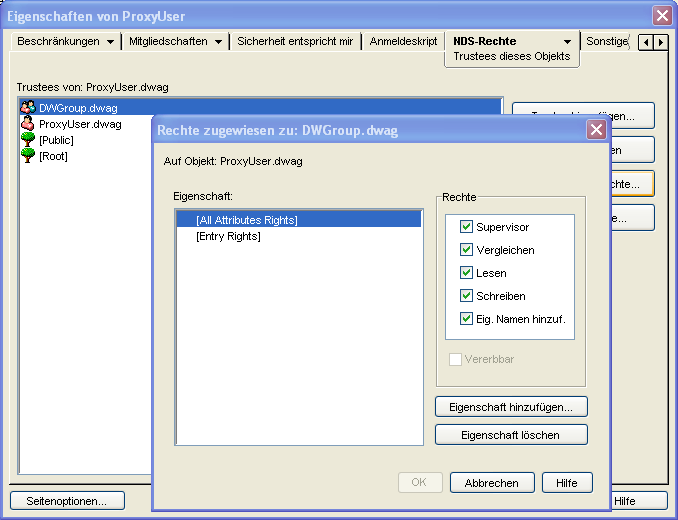
Figura 5: Asignación de los derechos de acceso de la cuenta ProxyUser al grupo DocuWare
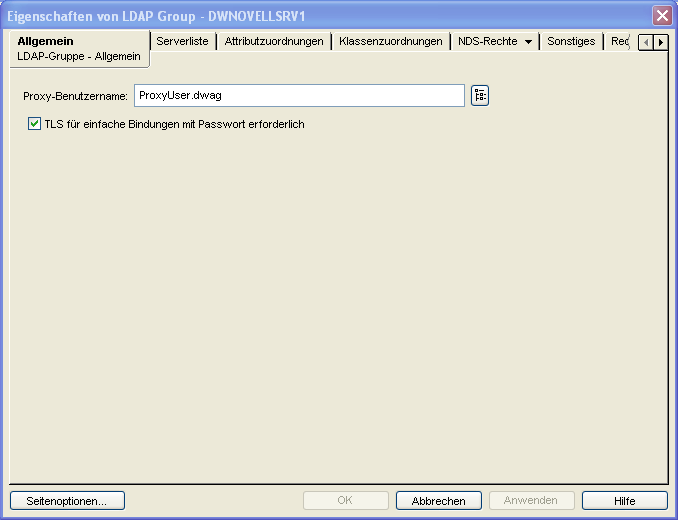
Figura 6.Configuración de la cuenta ProxyUser sin necesidad de contraseñaHabilitación de la cuenta ProxyUser en el objeto Grupo LDAP
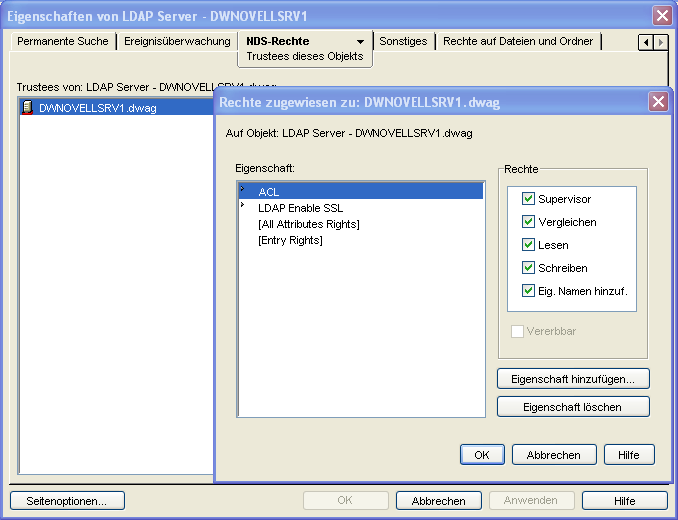
Figura 7: Definición de los servicios LDAP ACL* para NDS en el servidor LDAP
La configuración de los servicios LDAP para NDS se define a través de las Propiedades de los objetos Grupo LDAP (figura 3) y Servidor LDAP (figura 4). La configuración debe definirse utilizando la estrategia de seguridad desarrollada. - Compruebe la configuración del acceso LDAP
eDirectory proporciona la opción de mapear las clases de objeto estandarizadas utilizadas dentro de LDAP a otras clases de objeto utilizadas internamente en eDirectory. Esta propiedad es relevante cuando los clientes LDAP utilizan clases de objeto LDAP estandarizadas para buscar pero los datos resultantes se encuentran en realidad en atributos de clases de objeto de eDirectory con otro nombre. Cuando se utilizan clientes LDAP por primera vez o cuando se realizan cambios en la estructura de eDirectory se debe comprobar que el mapeo de las clases de objetos LDAP a las clases de objetos de eDirectory es coherente y que las aplicaciones LDAP utilizadas funcionan correctamente.
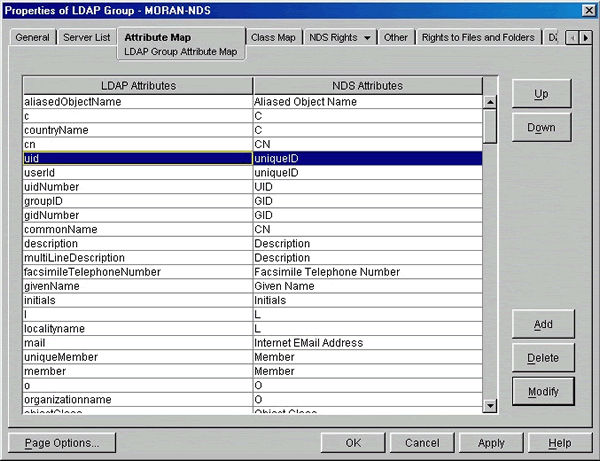
Figura 8: Propiedades del Grupo LDAP
Información importante:
En los servicios LDAP de NDS para NetWare 4.11 sólo está implementada la versión 2 de LDAP. La versión 3 de LDAP se utiliza a partir de NetWare 5.
Los servicios LDAP para NDS adoptan una función de intermediario entre el NDS y el cliente LDAP. El cliente envía una Request LDAP al servidor en el que se están ejecutando los servicios LDAP. Esta petición es recibida y convertida por los Servicios LDAP para NDS en una Request NDS. El NDS evalúa la Request y devuelve la información solicitada a los Servicios LDAP para NDS. Estos, a su vez, generan una respuesta LDAP a partir de la respuesta NDS y la reenvían al cliente.
En el servidor DocuWare
Antes de configurar un flujo de trabajo de Sincronización de usuarios, debe configurar el acceso LDAP a Novell eDirectory.
- Configurarel acceso LDAP a Novell eDirectory
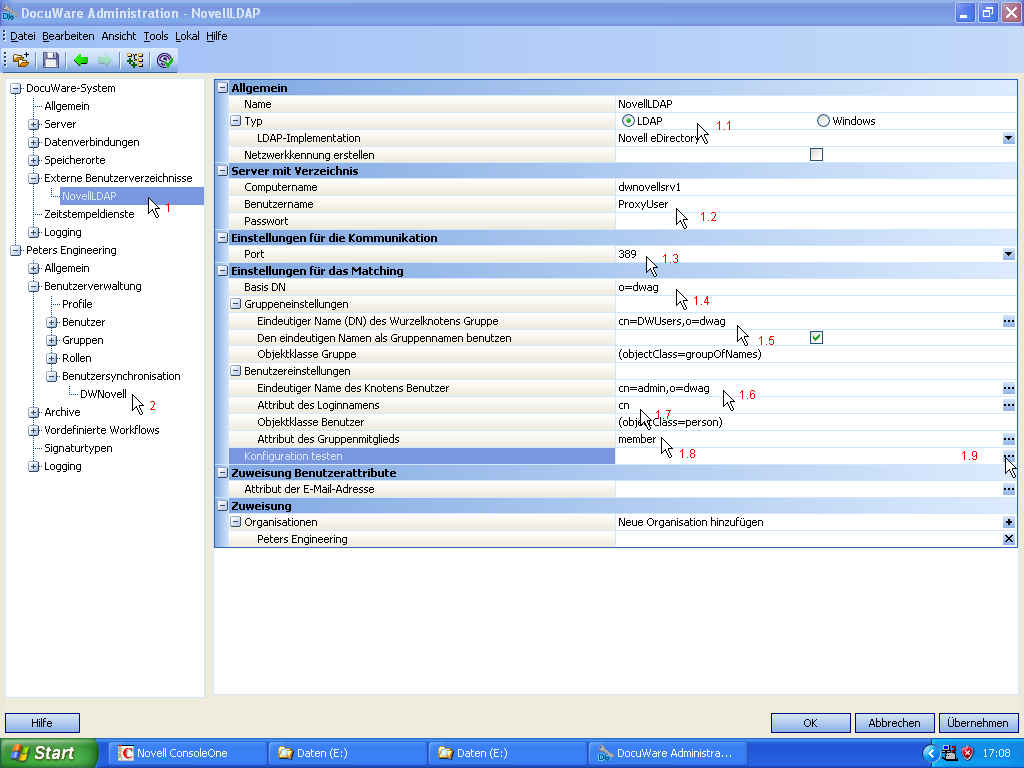
Figura 9: Configuración del acceso LDAP en DocuWare Administration
1 = Introduzca un nombre para la conexión
1.1 = Seleccione LDAP y Novell eDirectory
1.2 = Introduzca el nombre del servidor y ProxyUser sin contraseña
1.3 = Introduzca el nombre del servidor y ProxyUser sin contraseña.3 = Seleccione el puerto 389
1.4 = Introduzca el contenedor de la organización donde se encuentra el grupo DocuWare
1.5 = Seleccione el grupo DocuWare del árbol de eDirectory
1.6 = Introduzca el nombre DN para el usuario DocuWare
1.7 = Introduzca el atributo para el nombre de usuario tal y como debe leerse. Aquí puede introducir el Uid, nombre(sn) o nombre de Novell (cn)
1.8 = Aquí debe introducirse el miembro del atributo
1.9 = Pruebe la configuración y el resultado debe parecerse a la captura de pantalla de la Figura 10.
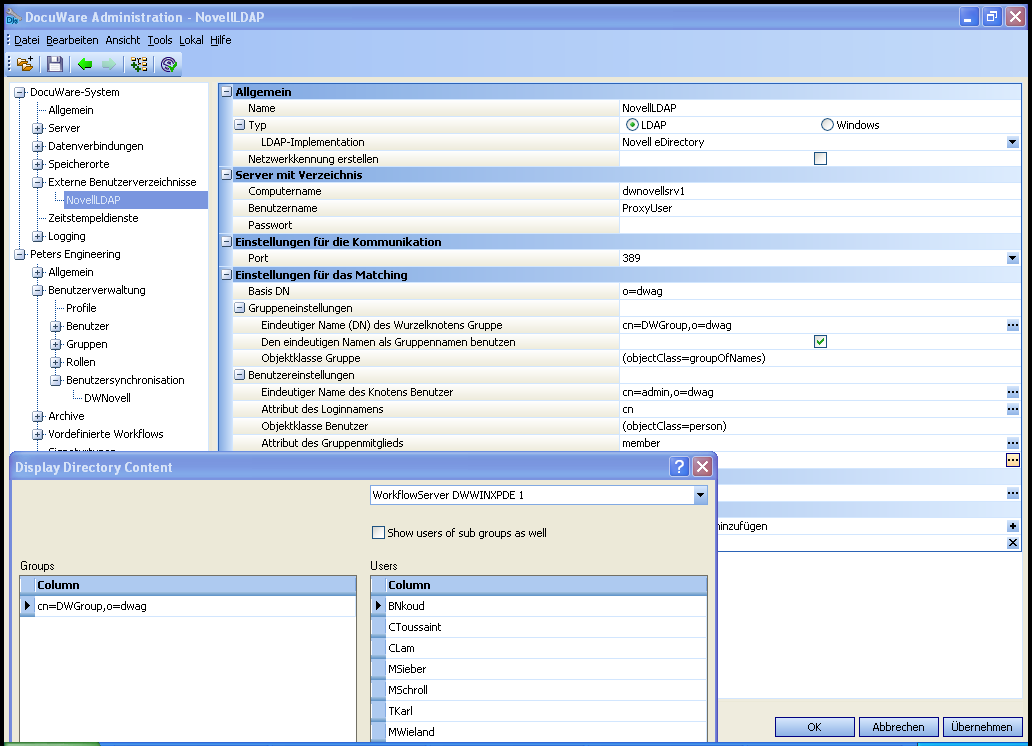
Figura 10: Resultado de la configuración de acceso LDAP - Configuración delflujo de trabajo de sincronización de usuarios
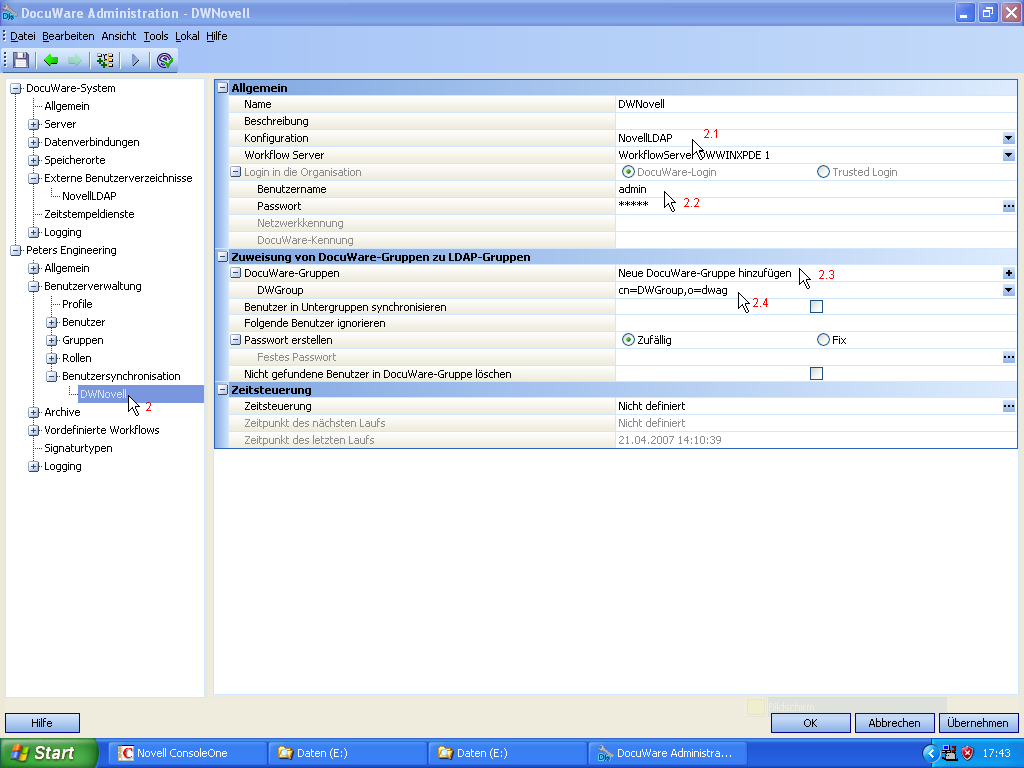
Figura 11: Configuración del flujo de trabajo de sincronización de usuarios
2 = Introduzca un nombre para el flujo de trabajo
2.1 = Seleccione la configuración LDAP
2.2 = Introduzca el usuario con autorización y contraseña
2.3 = Seleccione el grupo de destino en DocuWare
2.4 = Introduzca el grupo de origen desde eDirectory
*ACL (Access Control List)
**LDAP (Lightweight Directory Access Protocol)
Tenga en cuenta: Este artículo es una traducción del idioma inglés. La información contenida en este artículo se basa en la(s) versión(es) original(es) del producto(s) en inglés. Puede haber errores menores, como en la gramática utilizada en la versión traducida de nuestros artículos. Si bien no podemos garantizar la exactitud completa de la traducción, en la mayoría de los casos, encontrará que es lo suficientemente informativa. En caso de duda, vuelva a la versión en inglés de este artículo.