


Problem:
Benutzer müssen aus Novell eDirectory in das DocuWare-System importiert werden.
Lösung:
Auf dem Novell-Server
- Legen Sie eine Gruppe für DocuWare-Benutzer im eDirectory an.
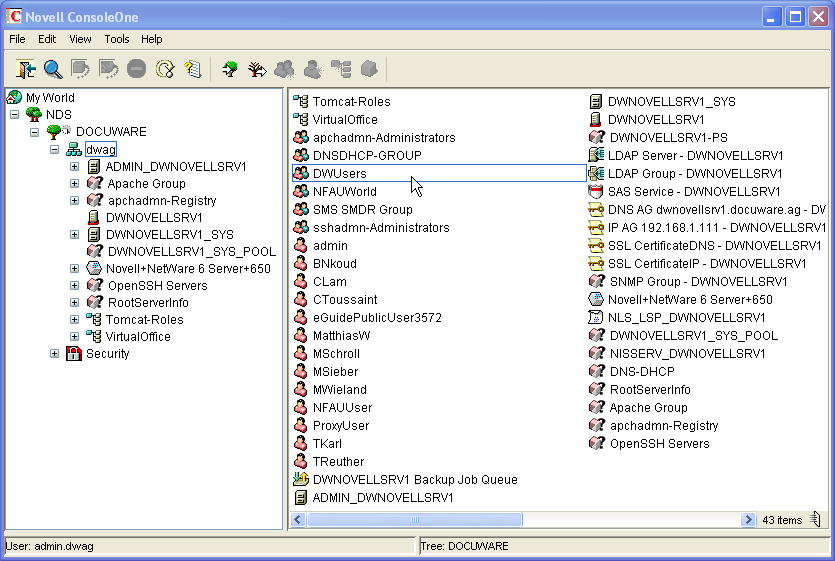
Abbildung 1: Anlegen einer Gruppe für DocuWare-Benutzer - Hinzufügen von Benutzern zur DocuWare-Gruppe
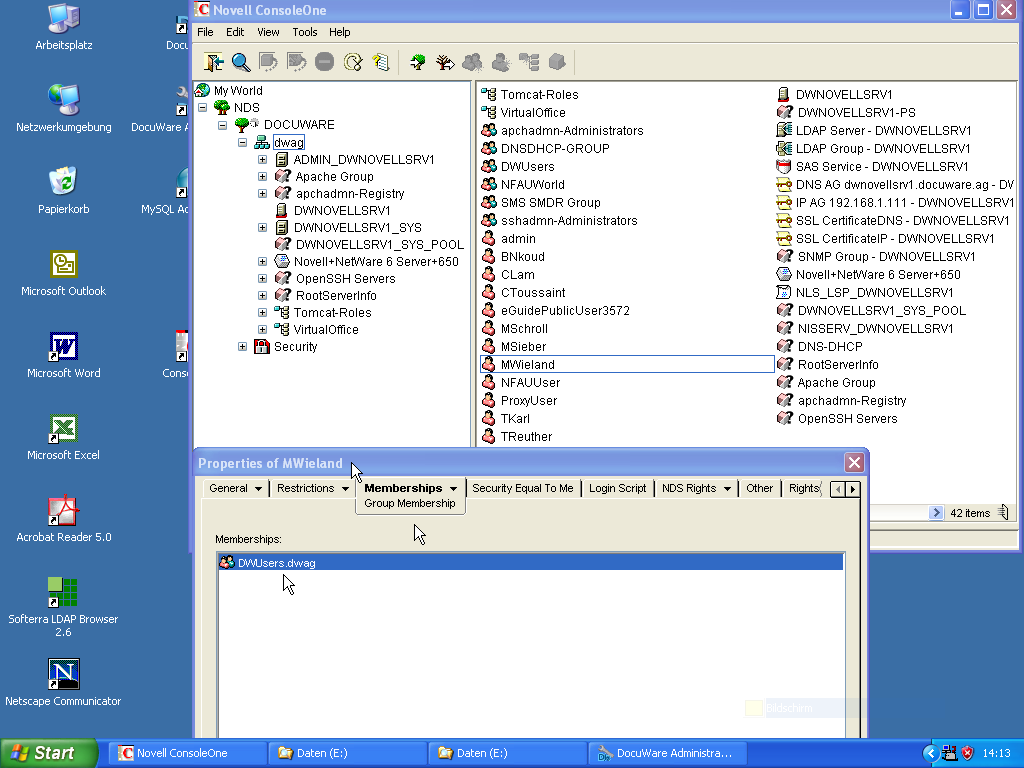
Abbildung 2: Hinzufügen von Benutzern zur DocuWare-Gruppe - ProxyUser anlegen (nur bei Verbindung über Port 389)
Grundsätzlich erlaubt eDirectory LDAP-Clients die anonyme Anmeldung über Port 389. In der Standardeinstellung hat der LDAP-Client die Zugriffsrechte, die für das Objekt [Public] im eDirectory eingetragen sind. In der Standardeinstellung hat [Public] das Recht, den gesamten Baum zu durchsuchen.
Für die Benutzer-Synchronisation muss dem anonymen Benutzer zusätzlich der Zugriff auf die DocuWare-Gruppe gewährt werden. Dazu muss ein separates Benutzerkonto eingerichtet werden. Dieses Konto muss dann als "ProxyUser" für den anonymen LDAP-Zugriff registriert werden. Dieses Konto darf kein Passwort benötigen, um den anonymen Zugriff zu ermöglichen. Weiterhin muss sichergestellt werden, dass dieses Konto auch kein Passwort einrichten kann, da dies den anonymen Zugriff verhindern könnte.
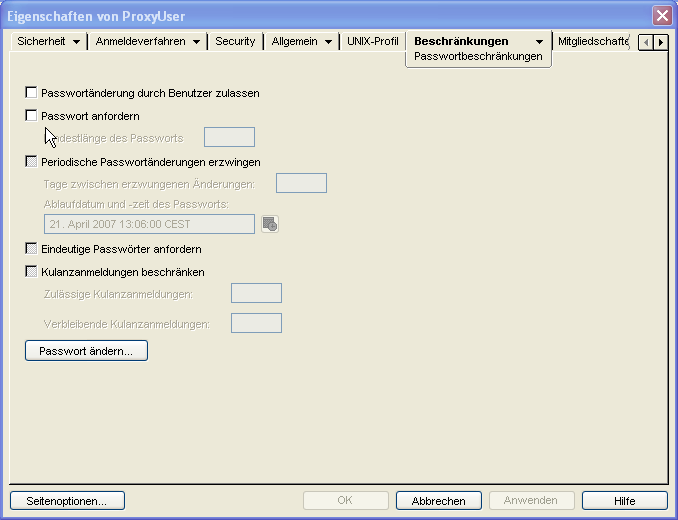
Abbildung 3: Anlegen des ProxyUser-Kontos
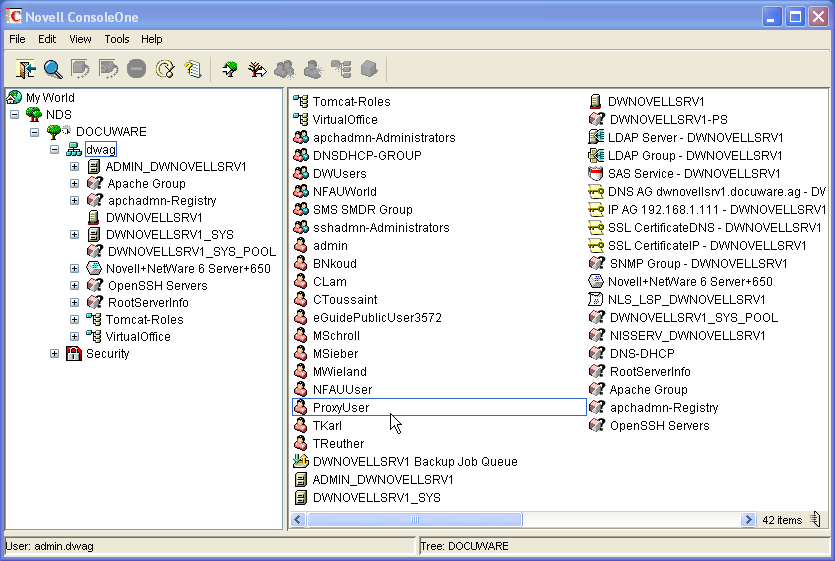
Abbildung 4: Konfigurieren des ProxyUser-Kontos ohne Erfordernis eines Passworts
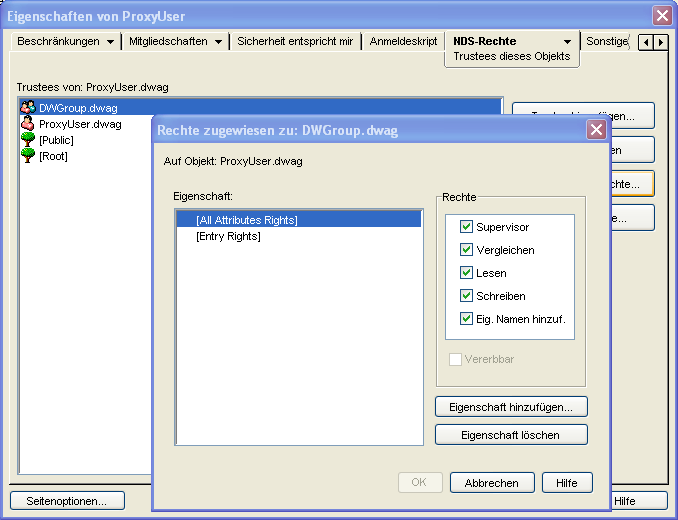
Abbildung 5: Zuweisen der Zugriffsrechte des ProxyUser-Kontos an die DocuWare-Gruppe
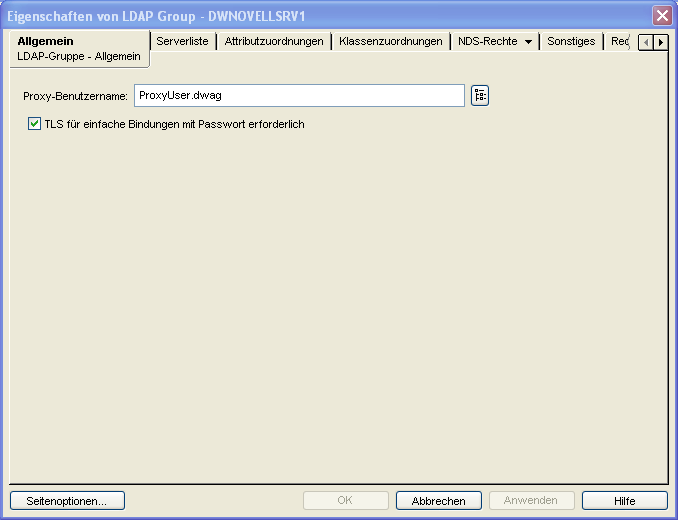
Abbildung 6:Aktivieren des ProxyUser-Kontos im LDAP-Gruppenobjekt
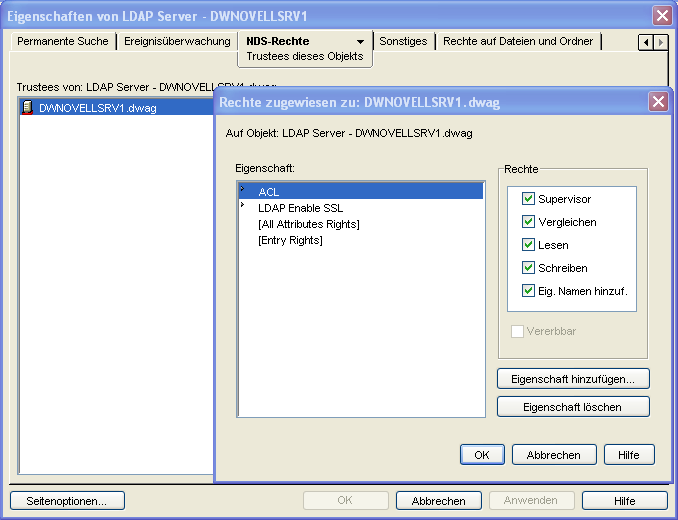
Abbildung 7: Definieren der LDAP-Dienste ACL* für NDS auf dem LDAP-Server
Die Konfiguration der LDAP-Dienste für NDS wird über die Eigenschaften der beiden Objekte LDAP-Gruppe (Abbildung 3) und LDAP-Server (Abbildung 4) definiert. Die Einstellung muss über die entwickelte Sicherheitsstrategie definiert werden. - Überprüfen Sie die Konfiguration des LDAP-Zugriffs
. eDirectory bietet die Möglichkeit, die in LDAP verwendeten standardisierten Objektklassen auf andere, intern in eDirectory verwendete Objektklassen abzubilden. Diese Eigenschaft ist relevant, wenn LDAP-Clients standardisierte LDAP-Objektklassen für die Suche verwenden, die resultierenden Daten jedoch in Attributen von eDirectory-Objektklassen mit einem anderen Namen gefunden werden. Bei der erstmaligen Verwendung von LDAP-Clients oder bei Änderungen an der eDirectory-Struktur sollte geprüft werden, ob die Abbildung der LDAP-Objektklassen auf die eDirectory-Objektklassen stimmig ist und die verwendeten LDAP-Anwendungen korrekt funktionieren.
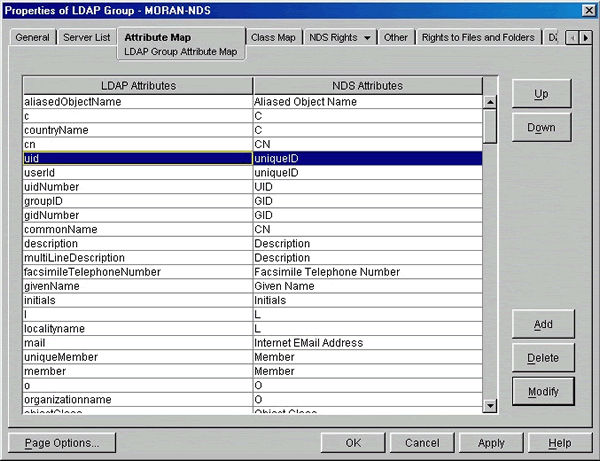
Abbildung 8: Eigenschaften der LDAP-Gruppe
Wichtige Informationen:
In den LDAP-Diensten für NDS für NetWare 4.11 ist nur LDAP Version 2 implementiert. LDAP Version 3 wird ab NetWare 5 verwendet.
LDAP-Services für NDS nehmen eine Vermittlerrolle zwischen NDS und LDAP-Client ein. Der Client sendet einen LDAP Request an den Server, auf dem die LDAP Services laufen. Diese Anfrage wird von den LDAP-Diensten für NDS empfangen und in eine NDS-Anfrage umgewandelt. NDS wertet den Request aus und gibt die angeforderten Informationen an LDAP Services for NDS zurück. Diese wiederum generieren aus der NDS-Antwort eine LDAP-Antwort und leiten diese an den Client weiter.
Auf dem DocuWare-Server
Bevor Sie einen Workflow zur Benutzer-Synchronisation einrichten, müssen Sie zunächst den LDAP-Zugang zu Novell eDirectory einrichten.
- LDAP-Zugang zum Novell eDirectory einrichten
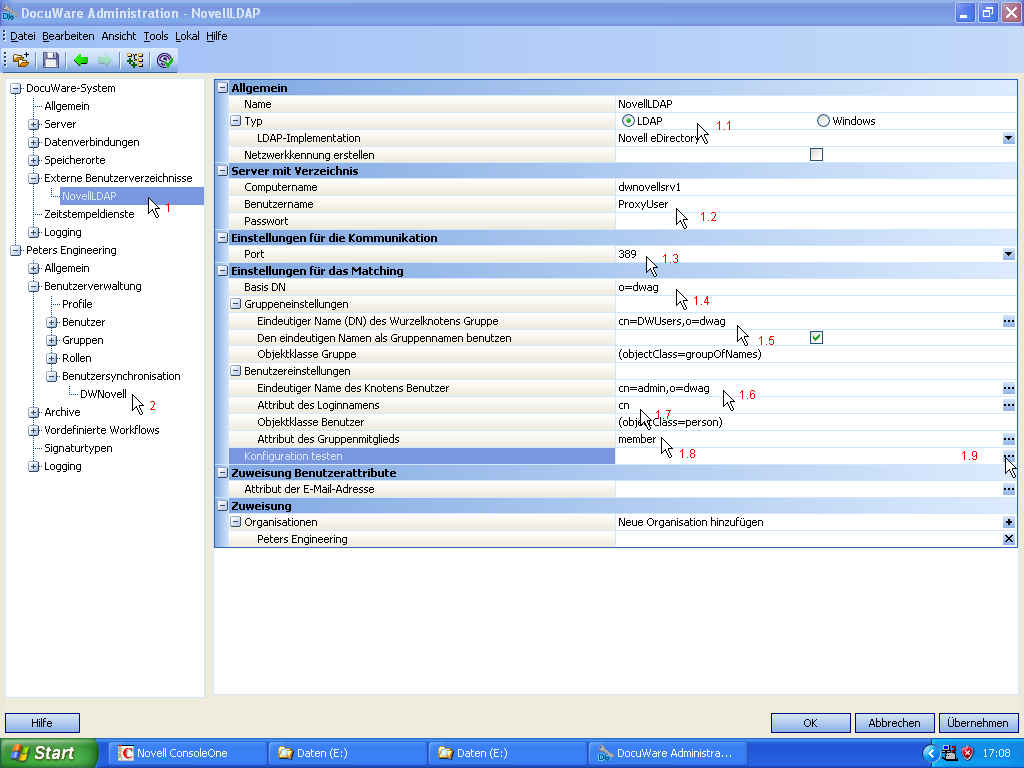
Abbildung 9: LDAP-Zugang in der DocuWare Administration konfigurieren
1 = Namen für die Verbindung eingeben
1.1 = LDAP und Novell eDirectory auswählen
1.2 = Servernamen und ProxyUser ohne Passwort eingeben
1.3 = Port 389 auswählen
1.4 = Organisationscontainer eingeben, in dem sich die DocuWare-Gruppe befindet
1.5 = DocuWare-Gruppe aus dem eDirectory-Baum auswählen
1.6 = DN-Name für DocuWare-Benutzer eingeben
1.7 = Attribut für Benutzernamen eingeben, wie er gelesen werden soll. Hier können Sie die Uid, den Namen (sn) oder den Novell-Namen (cn) eingeben
1.8 = Hier muss das Attribut member eingegeben werden
1.9 = Testen Sie die Konfiguration und das Ergebnis sollte wie der Screenshot in Abbildung 10 aussehen.
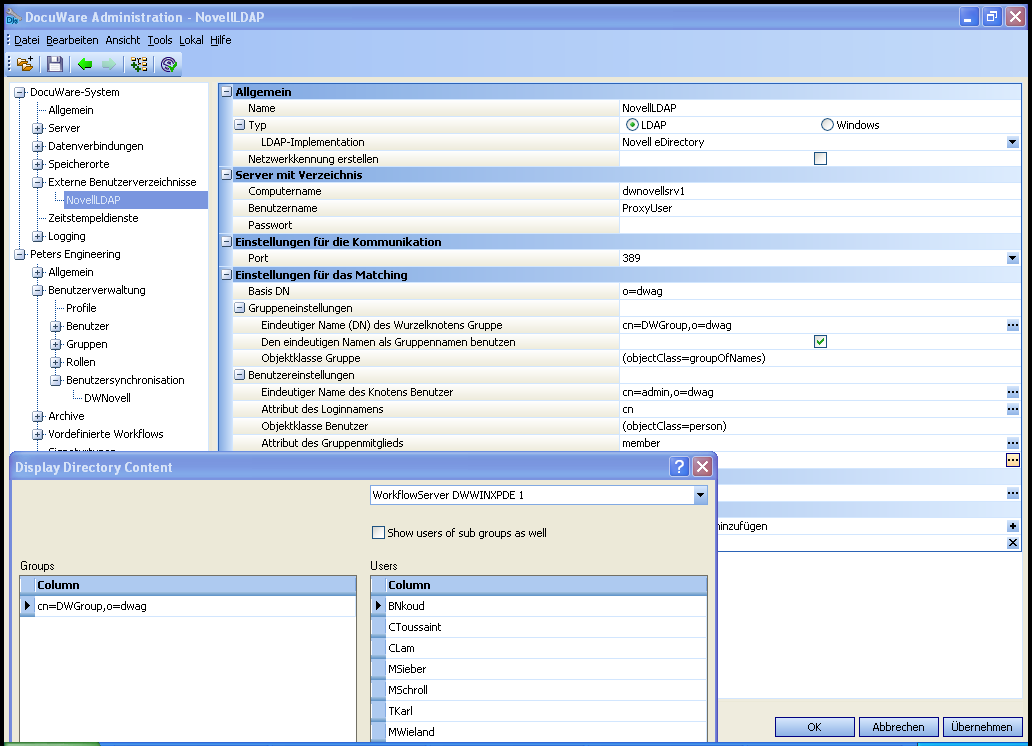
Abbildung 10: Ergebnis der LDAP-Zugangskonfiguration - Workflow der Benutzer-Synchronisation einrichten
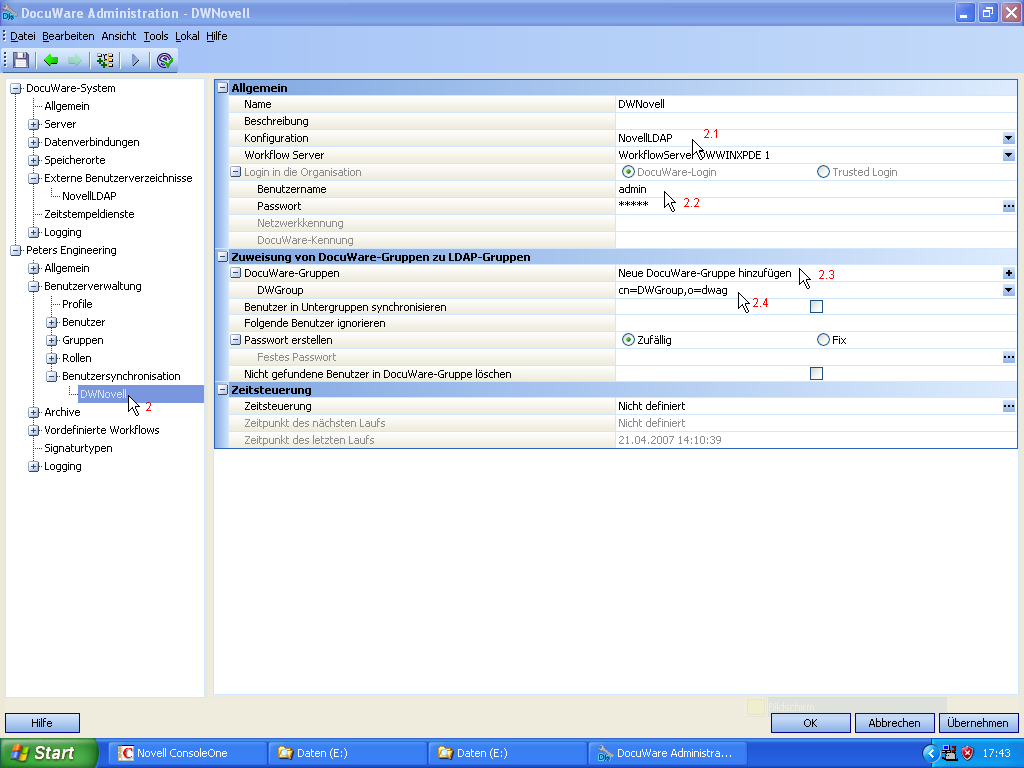
Abbildung 11: Workflow der Benutzer-Synchronisation einrichten
2 = Name für den Workflow eingeben
2.1 = LDAP-Konfiguration auswählen
2.2 = Benutzer mit Berechtigung und Passwort eingeben
2.3 = Zielgruppe in DocuWare auswählen
2.4 = Quellgruppe aus eDirectory eingeben
*ACL (Access Control List)
**LDAP (Lightweight Directory Access Protocol)
Bitte beachten Sie: Dieser Artikel ist eine Übersetzung aus dem Englischen. Die in diesem Artikel enthaltenen Informationen basieren auf der/den englischsprachigen Originalversion(en) des Produkts. In der übersetzten Version unserer Artikel können kleinere Fehler enthalten sein, z.B. in der Grammatik. Wir können zwar nicht für die vollständige Richtigkeit der Übersetzung garantieren, aber in den meisten Fällen werden Sie sie als ausreichend informativ empfinden. Im Zweifelsfall wechseln Sie bitte zurück zur englischen Version dieses Artikels.