


Problema:
È necessario importare gli utenti da Novell eDirectory nel sistema DocuWare.
Soluzione:
Sul server Novell
- Creare un gruppo per gli utenti di DocuWare in eDirectory.
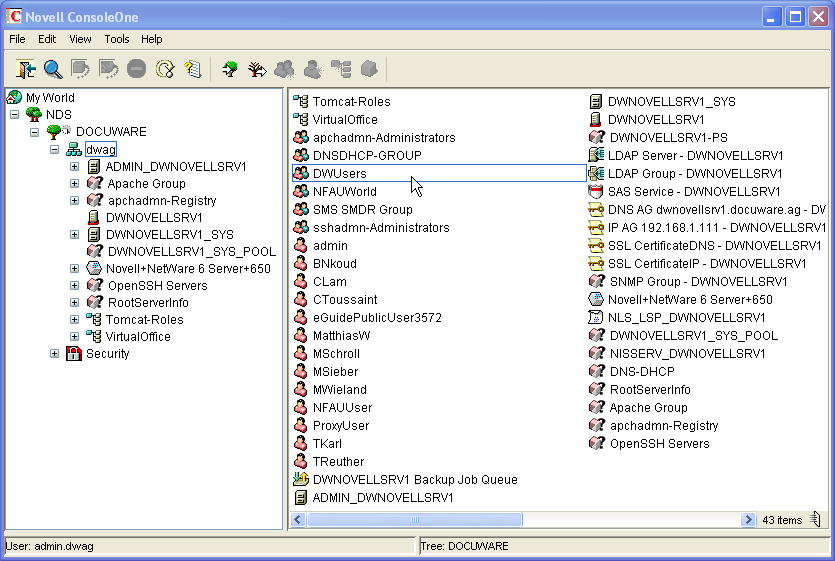
Figura 1: Creazione di un gruppo per gli utenti di DocuWare - Aggiungere utenti al gruppo DocuWare
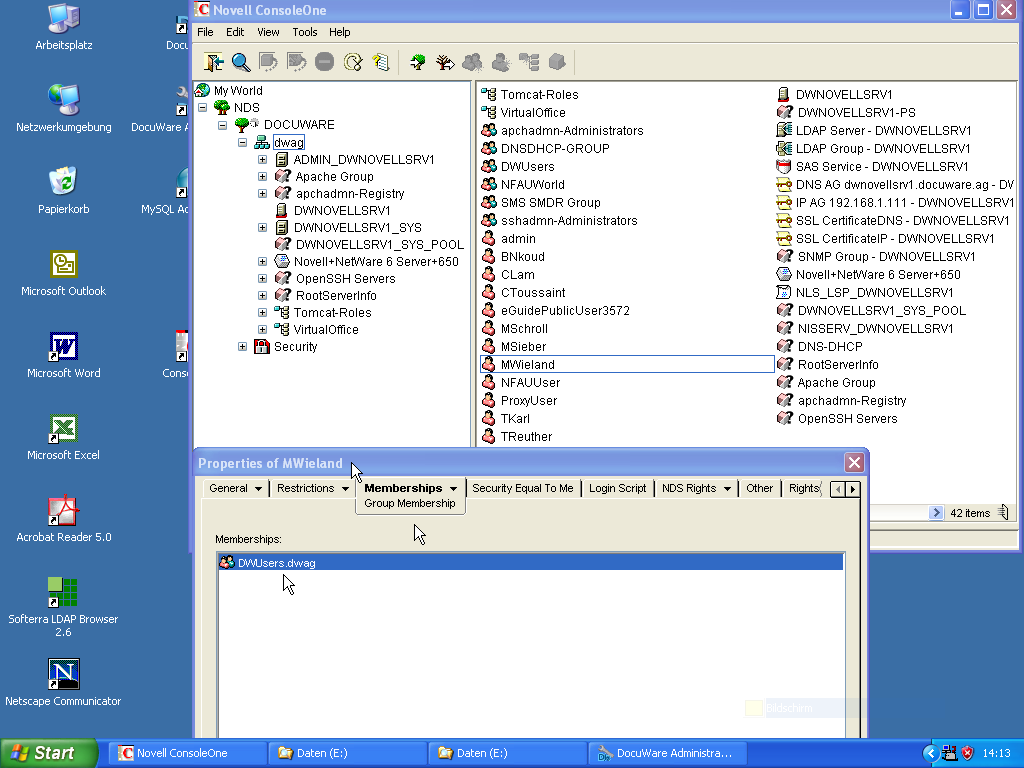
Figura 2: Aggiunta di utenti al gruppo DocuWare - Creare il ProxyUser (solo per la connessione tramite la porta 389)
In linea di principio, eDirectory consente ai client LDAP di connettersi in modo anonimo tramite la porta 389. Nell'impostazione predefinita, il client LDAP dispone dei diritti di accesso inseriti per l'oggetto [Public] in eDirectory. Nell'impostazione predefinita, [Public] ha il diritto di sfogliare l'intera struttura.
Per la sincronizzazione degli utenti, all'utente anonimo deve essere concesso un ulteriore accesso al gruppo DocuWare. Ciò richiede la creazione di un conto utente separato. Questo account utente deve essere registrato come "ProxyUser" per l'accesso anonimo a LDAP. Per consentire l'accesso anonimo, questo account non deve richiedere una password. Inoltre, bisogna assicurarsi che questo account utente non possa nemmeno impostare una password, in quanto ciò potrebbe bloccare l'accesso anonimo.
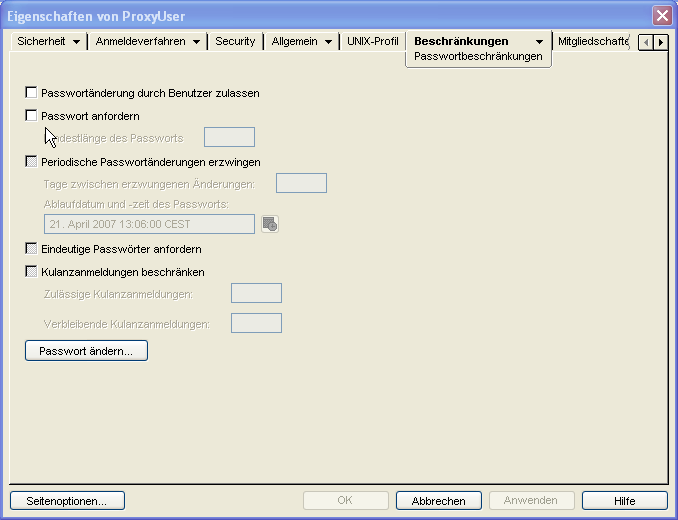
Figura 3: Creazione dell'account ProxyUser
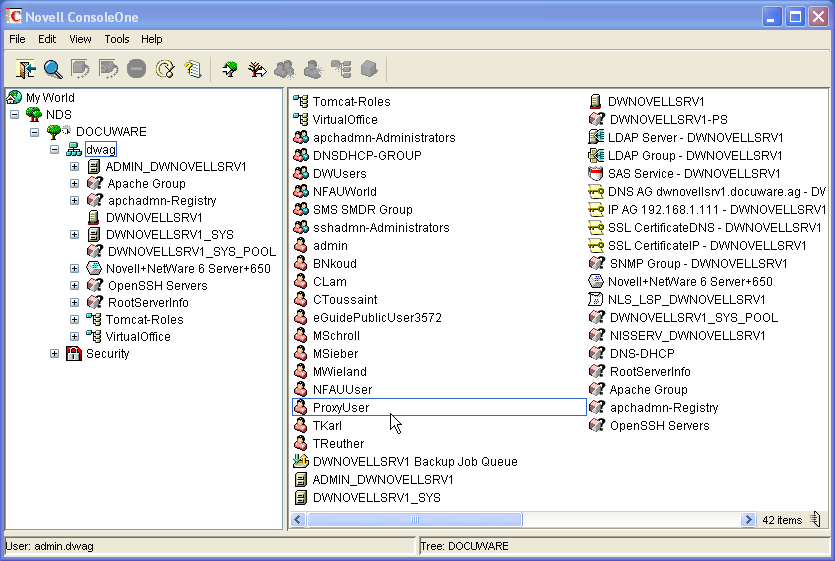
Figura 4: Configurazione dell'account ProxyUser senza password
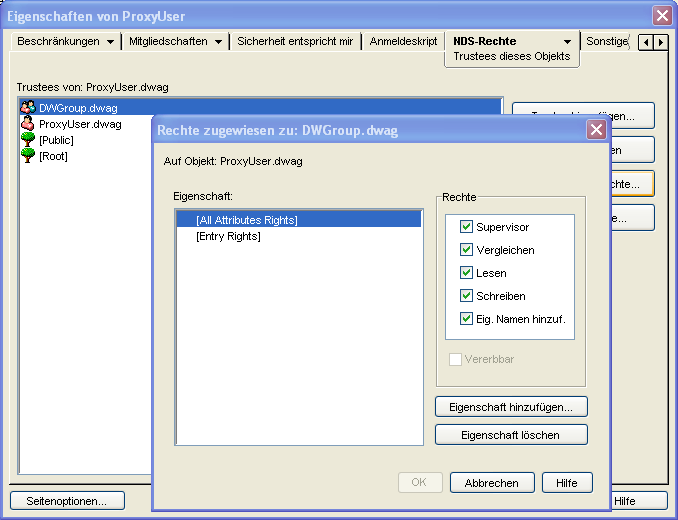
Figura 5: Assegnazione dei diritti di accesso dell'account ProxyUser al gruppo DocuWare
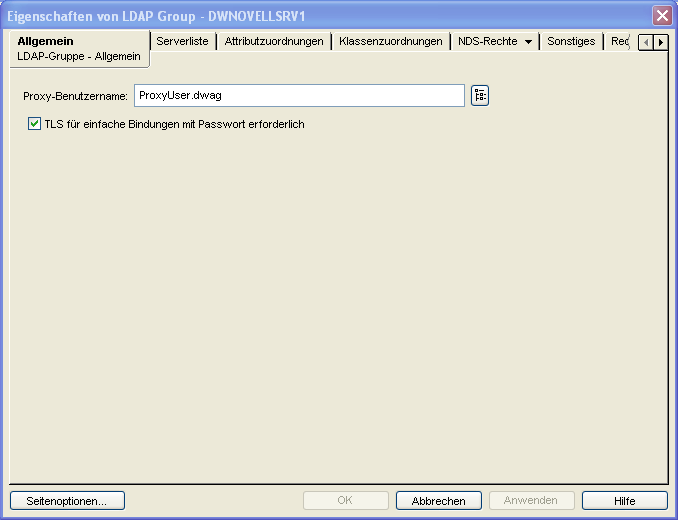
Figura 6:Abilitazionedell'account ProxyUser:Figura 6:Abilitazione dell'account ProxyUser nell'oggetto Gruppo LDAP
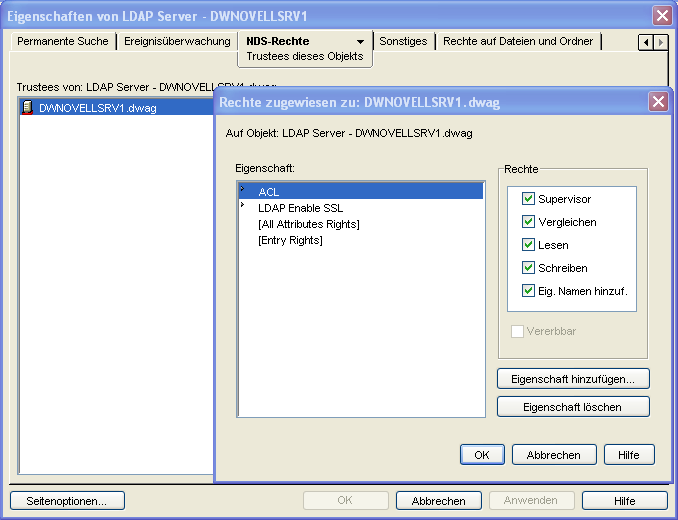
Figura 7: Definizione dell'ACL* dei servizi LDAP per NDS sul server LDAP
La configurazione dei servizi LDAP per NDS viene definita tramite le proprietà degli oggetti Gruppo LDAP (figura 3) e Server LDAP (figura 4). L'impostazione deve essere definita utilizzando la strategia di sicurezza sviluppata. - Controllare la configurazione dell'accesso LDAP
eDirectory offre la possibilità di mappare le classi di oggetti standardizzate utilizzate in LDAP con altre classi di oggetti utilizzate internamente in eDirectory. Questa proprietà è rilevante quando i client LDAP utilizzano classi di oggetti LDAP standardizzate per effettuare ricerche, ma i dati risultanti si trovano in realtà in attributi di classi di oggetti eDirectory con un altro nome. Quando si utilizzano i client LDAP per la prima volta o quando si apportano modifiche alla struttura di eDirectory, occorre verificare che la mappatura delle classi di oggetti LDAP con le classi di oggetti di eDirectory sia coerente e che le applicazioni LDAP utilizzate funzionino correttamente.
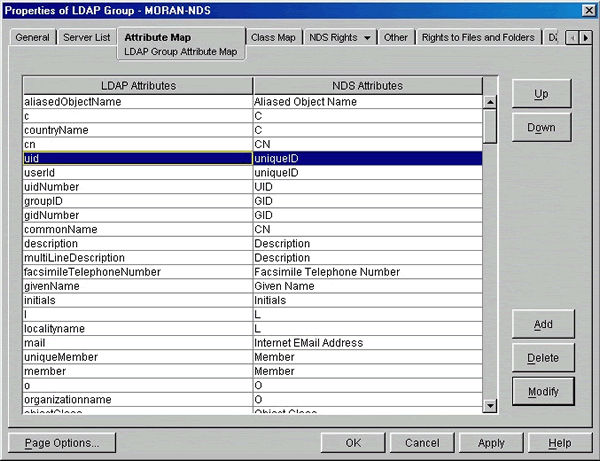
Figura 8: Proprietà del gruppo LDAP
Informazioni importanti:
Nei servizi LDAP per NDS per NetWare 4.11 è implementata solo la versione 2 di LDAP. La versione 3 di LDAP viene utilizzata a partire da NetWare 5.
I servizi LDAP per NDS svolgono un ruolo di intermediazione tra l'NDS e il client LDAP. Il client invia una richiesta LDAP al server su cui sono in esecuzione i servizi LDAP. Questa richiesta viene ricevuta e convertita dai servizi LDAP per NDS in una richiesta NDS. NDS valuta la richiesta e restituisce le informazioni richieste a LDAP Services for NDS. Questi ultimi generano a loro volta una risposta LDAP dalla risposta NDS e la inoltrano al client.
Sul server DocuWare
Prima di impostare un flusso di lavoro per la sincronizzazione degli utenti, è necessario configurare l'accesso LDAP a Novell eDirectory.
- Configurazione dell'accesso LDAP a Novell eDirectory
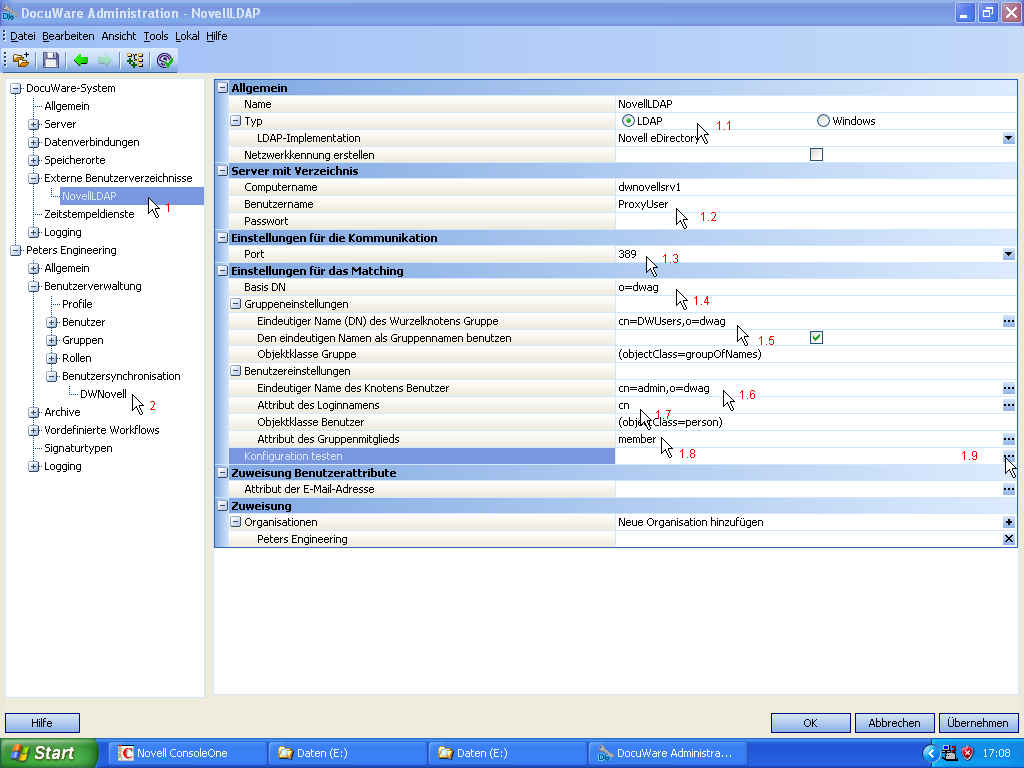
Figura 9: Configurazione dell'accesso LDAP in DocuWare Administration
1 = Immettere un nome per la connessione
1.1 = Selezionare LDAP e Novell eDirectory
1.2 = Immettere il nome del server e ProxyUser senza password
1. Selezionare la porta 389 .3 = Selezionare la porta 389
1.4 = Inserire il contenitore dell'organizzazione in cui si trova il gruppo DocuWare
1.5 = Selezionare il gruppo DocuWare dalla struttura di eDirectory
1.6 = Inserire il nome DN per l'utente DocuWare
1.7 = Inserire l'attributo per il nome dell'utente come deve essere letto. Qui è possibile inserire l'Uid, il nome (sn) o il nome Novell (cn)
1.8 = Il membro dell'attributo deve essere inserito qui
1.9 = Testare la configurazione e il risultato dovrebbe assomigliare alla schermata della Figura 10.
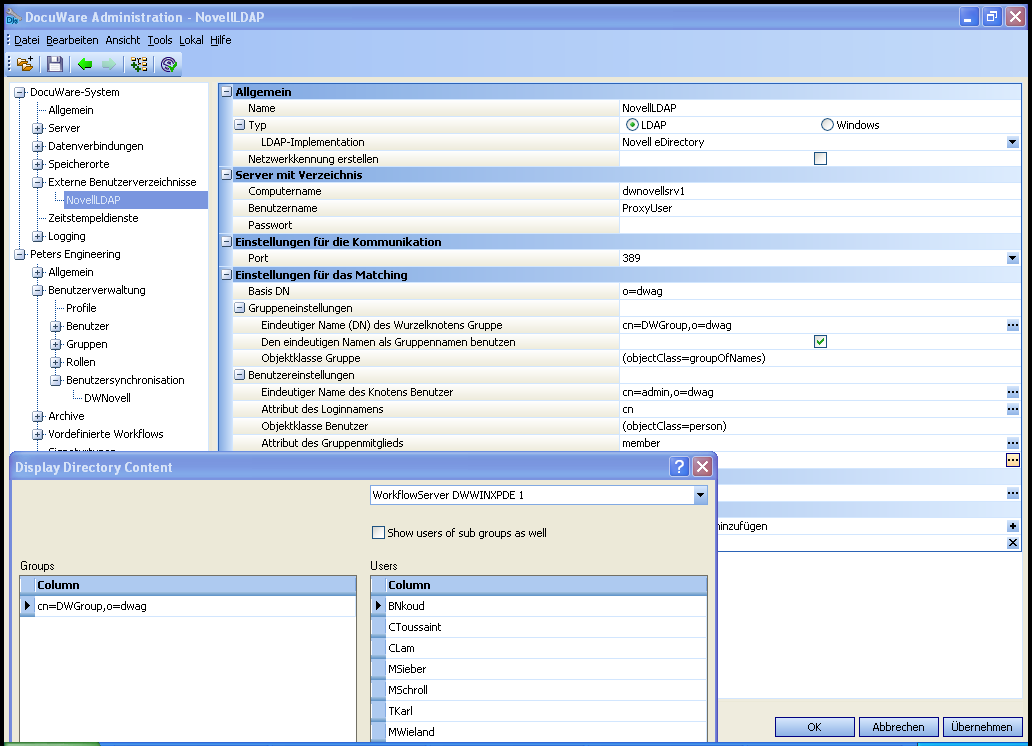
Configurazione dell'accesso LDAP: risultato - Impostazione del flusso di lavoro di sincronizzazione degli utenti
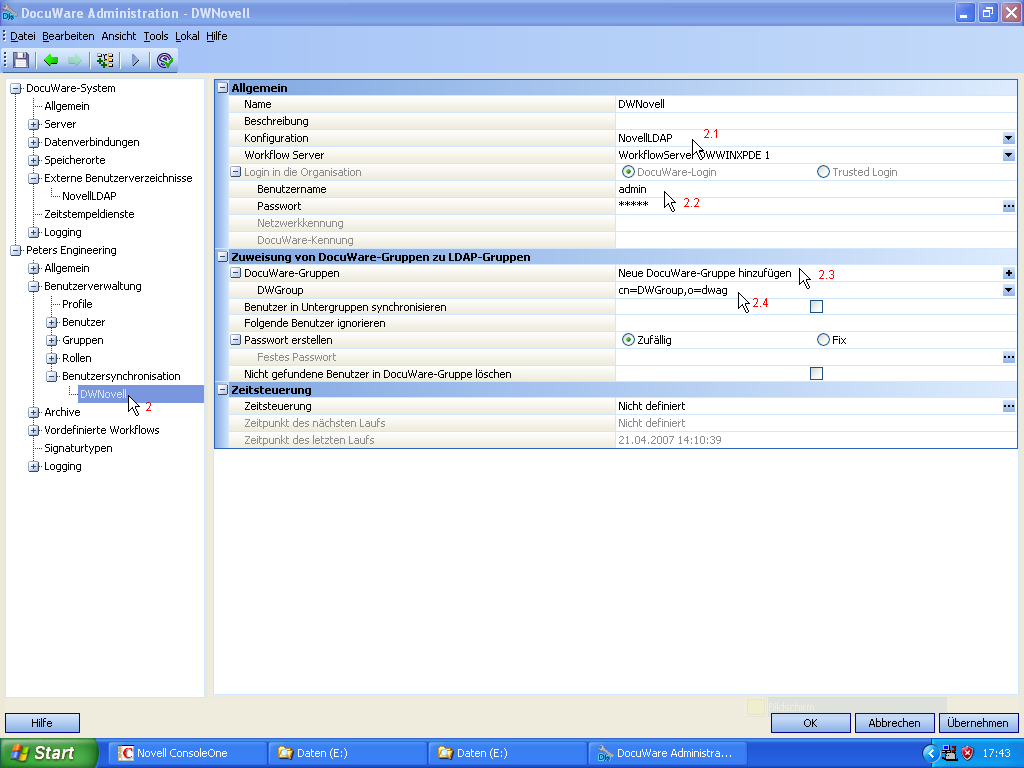
Figura 11: Impostazione del flusso di lavoro di sincronizzazione degli utenti
2 = Inserire un nome per il flusso di lavoro
2.1 = Selezionare la configurazione LDAP
2.2 = Inserire l'utente con autorizzazione e password
2.3 = Selezionare il gruppo di destinazione in DocuWare
2.4 = Inserire il gruppo di origine da eDirectory
*ACL (Access Control List)
**LDAP (Lightweight Directory Access Protocol)
Si prega di notare: Questo articolo è una traduzione dalla lingua inglese. Le informazioni contenute in questo articolo si basano sulla/le versione/i originale/i del/i prodotto/i in inglese. Potrebbero esserci errori minori, come nella grammatica utilizzata nella versione tradotta dei nostri articoli. Sebbene non possiamo garantire la completa accuratezza della traduzione, nella maggior parte dei casi troverai che è sufficientemente informativa. In caso di dubbio, fai riferimento alla versione inglese di questo articolo.