


Question :
Comment modifier la durée de conservation par défaut de l'historique des documents dans les applications DocuWare Desktop ?
Réponse :
Par défaut, l'historique des DocuWare Desktop Apps est conservé pendant sept jours, y compris les fichiers qui déclenchent un avertissement ou une erreur. Si vous souhaitez modifier la durée de conservation de ces fichiers, trois touches vous permettent de définir la durée de votre choix.
-
Ouvrez le fichier DesktopService.exe.config dans un programme d'édition tel que le Bloc-notes. Ce fichier est situé dans C:\NProgram Files (x86)\NDocuWare\NDocuWare.DesktopService.exe.config.

Pour modifier le comportement, vous devrez ajuster les paramètres des trois touches indiquées ci-dessous. Une description de l'objectif de chaque clé est incluse.
RemoveTempFile - Détermine quels fichiers sont conservés dans le Dossier du travail.
JobCleaningAfterDays - Détermine la durée pendant laquelle ce fichier restera dans le Dossier des travaux. La valeur par défaut est de sept jours.
HistoryLifetimeInDays - Détermine la durée pendant laquelle l'historique est conservé dans la section historique des Desktop Apps.
Vous trouverez ci-dessous les entrées possibles à ajuster et la raison d'être de la valeur de chaque clé.
KeepErrorAndWarning - Il s'agit de la valeur par défaut.
Always - Aucun fichier ne sera sauvegardé dans le Dossier.
Jamais - Une copie de tous les documents importés est conservée.
KeepError - Conserve une copie du fichier qui déclenche un message d'erreur. -
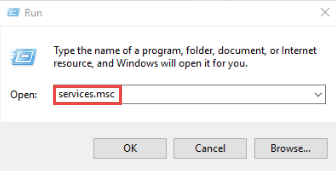
Après avoir effectué les modifications, ouvrez le programme Exécuter et tapez la commande services.msc pour lancer l'application Services.
-
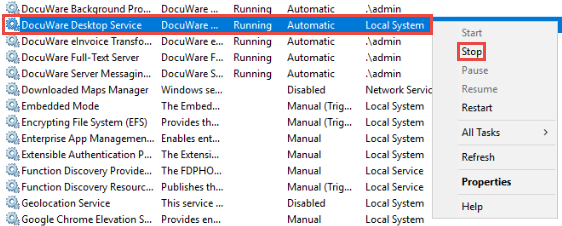
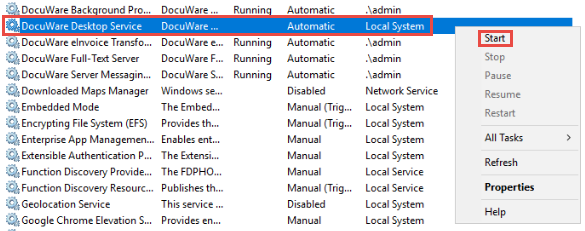
Dans Services, cliquez avec le bouton droit de la souris sur le Service DocuWare Desktop et sélectionnez Arrêter, puis Démarrer pour " redémarrer le service ".
KBA applicable pour les Organisations en nuage et sur site.
Veuillez noter : Cet article est une traduction de l'anglais. Les informations contenues dans cet article sont basées sur la ou les versions originales des produits en langue anglaise. Il peut y avoir des erreurs mineures, notamment dans la grammaire utilisée dans la version traduite de nos articles. Bien que nous ne puissions pas garantir l'exactitude complète de la traduction, dans la plupart des cas, vous la trouverez suffisamment informative. En cas de doute, veuillez revenir à la version anglaise de cet article.