


Pregunta:
¿Cómo puedo importar documentos PDF a DocuWare utilizando storageRobot cuando los valores de índice se proporcionan en un archivo XML independiente?
Respuesta:
Para configurar un proceso de importación de documentos PDF con archivos de indexación, sigue estos pasos:
-
Abra la herramienta storageRobot, cree una nueva configuración, asígnele un nombre y, a continuación, seleccione «Aceptar».
-
Seleccione la configuración que acaba de crear y seleccione «Editar».
-
Active la opción «Copiar el archivo de origen al finalizar» de forma obligatoria y configure las carpetas de destino para casos de éxito y de error. Si activas la opción «Eliminar documentos de la Carpeta «Done» tras (x) días», podrás especificar el número de días durante los que se conservarán los documentos tras su importación correcta. Además, puedes elegir la opción de eliminar el archivo de origen una vez finalizado el proceso.
-
Selecciona la ubicación de los documentos de tu carpeta de vigilancia y el patrón de archivo elegido. En este ejemplo, el patrón de archivo está configurado para archivos de tipo .pdf.
-
A continuación, elige el documento de ejemplo para tu configuración seleccionando los tres puntos y eligiendo el archivo de documento de tu sistema.
-
Haz clic en «Siguiente» hasta llegar a «Propiedades del archivo» y, a continuación, selecciona «Activar propiedades del archivo» si necesitas valores de índice como el nombre del archivo, las extensiones, etc.
-
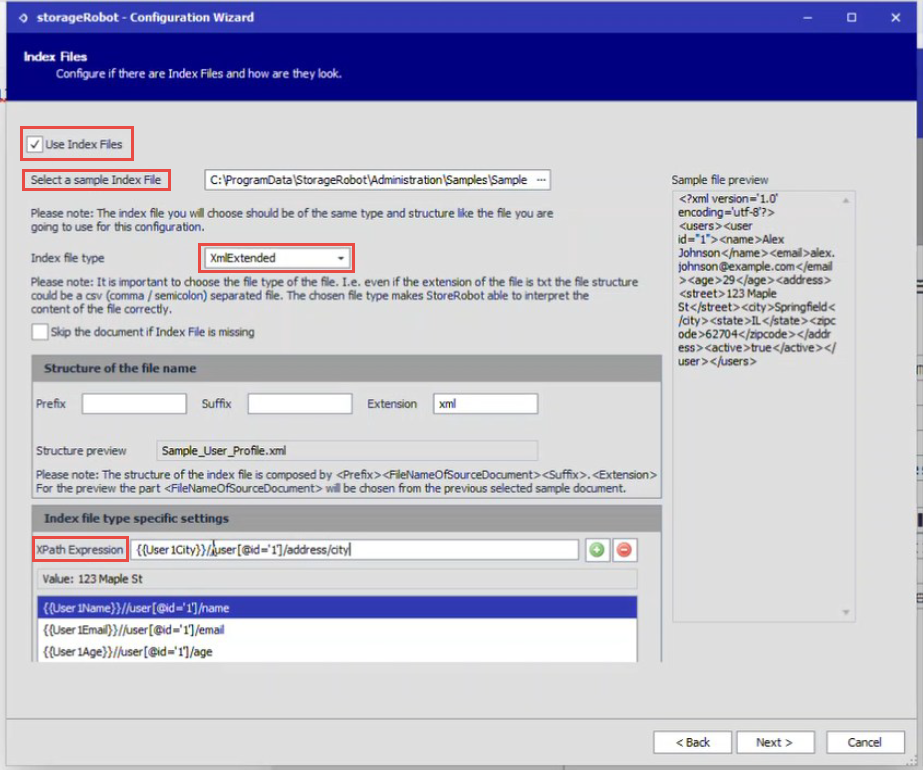
Haga clic en «Siguiente» hasta llegar a la sección de configuraciones de «Archivos de índice», active «Usar archivos de índice» y, a continuación, seleccione un archivo de índice de ejemplo. En «Tipo de archivo de índice», seleccione «XmlExtended»;a continuación ,verá una vista previa de su archivo XML a la derecha.
A continuación, deberá añadir la expresión XPath en el archivo XML. Consulte el siguiente artículo de la base de conocimientos (KBA) para saber cómo crear una expresión XPath: KBA-38071.
-
Sigue haciendo clic en «Siguiente» hasta llegar a «Conexión con DocuWare». Introduce la URL de DocuWare, el nombre de la Organization, el nombre de usuario y la Contraseña, y selecciona el archivador que deseas asignar.
-
Haga clic en «Siguiente» hasta llegar a «Metadatos». Utilice el menú desplegable de cada campo para seleccionar de dónde debe leer los valores:
-
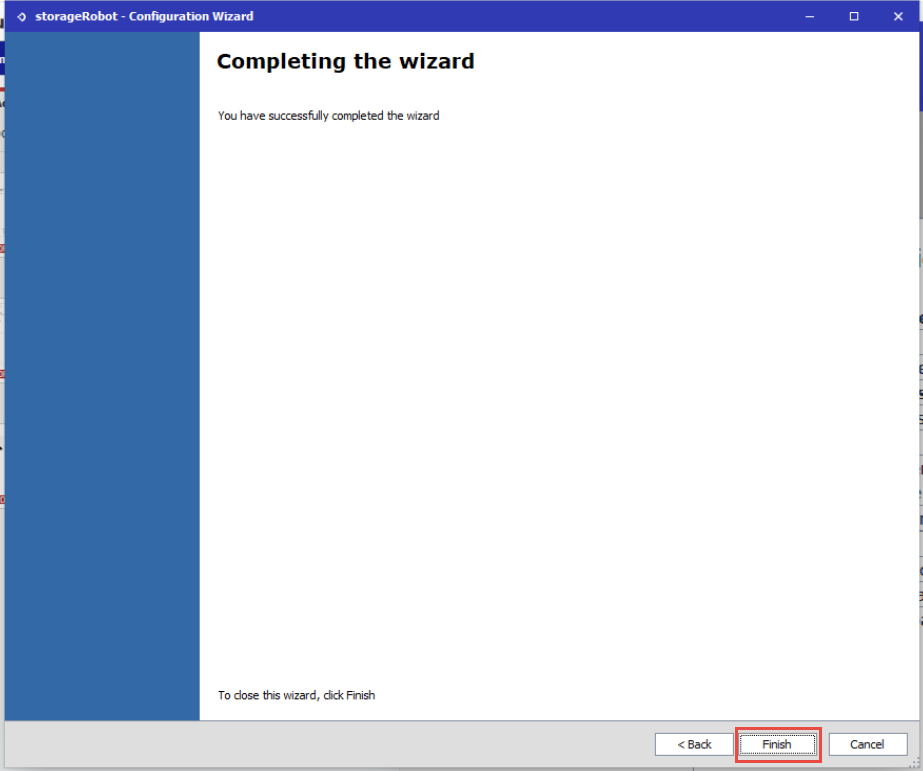
Haz clic en «Siguiente» hasta llegar al final del proceso de configuración y, a continuación, selecciona «Finalizar».
-
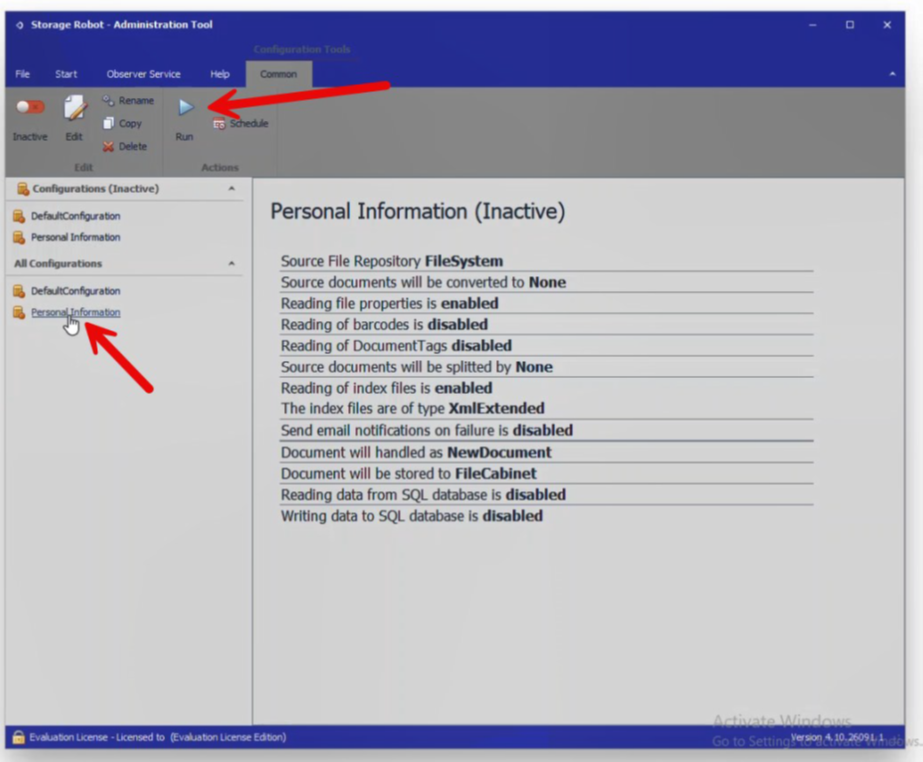
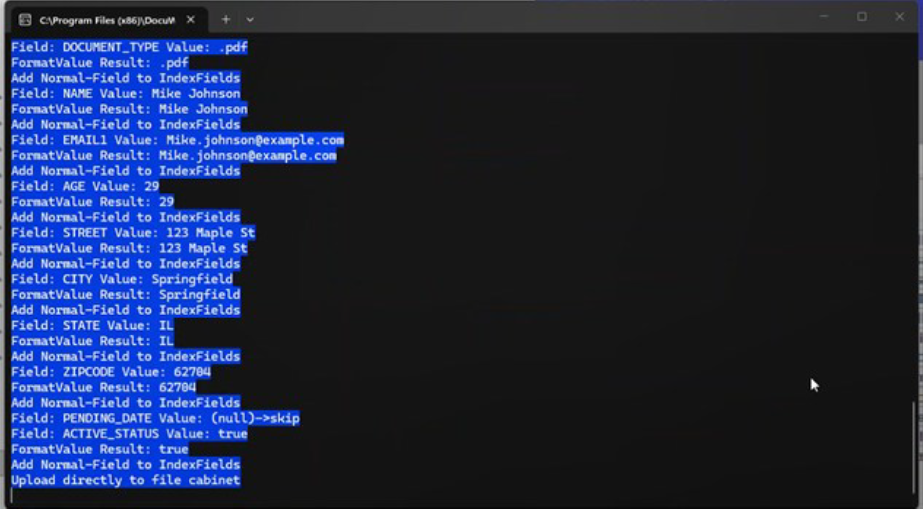
Ahora traslada tus archivos (archivos PDF y archivos XML de correspondencia) a la carpeta de vigilancia y, a continuación, haz clic en «Ejecutar» en tu configuración de storageRobot. Tras ejecutar la configuración, aparecerá brevemente una ventana del símbolo del sistema que mostrará el progreso de la importación. Una vez completada, encontrarás tus documentos en tu sistema DocuWare.
KBA aplicable tanto a organizaciones en la nube como a las in situ.
Tenga en cuenta: Este artículo es una traducción del idioma inglés. La información contenida en este artículo se basa en la(s) versión(es) original(es) del producto(s) en inglés. Puede haber errores menores, como en la gramática utilizada en la versión traducida de nuestros artículos. Si bien no podemos garantizar la exactitud completa de la traducción, en la mayoría de los casos, encontrará que es lo suficientemente informativa. En caso de duda, vuelva a la versión en inglés de este artículo.