


Frage:
Wie kann ich die Standardaufbewahrungstage der Dokument-Historie in DocuWare Desktop Apps ändern?
Antwort:
Die DocuWare Desktop Apps Historie wird standardmäßig sieben Tage lang aufbewahrt, einschließlich der Dateien, die eine Warnung oder einen Fehler auslösen. Wenn Sie die Aufbewahrungsdauer für diese Dateien ändern möchten, gibt es drei Schlüssel, die Sie auf Ihre bevorzugte Dauer einstellen können.
-
Öffnen Sie die Datei DesktopService.exe.config in einem Bearbeitungsprogramm wie z. B. Notepad. Diese Datei befindet sich in C:\Program Files (x86)\DocuWare\Desktop\DocuWare.DesktopService.exe.config.

Um das Verhalten zu ändern, müssen Sie die Einstellungen für die drei unten aufgeführten Tasten anpassen. Es folgt eine Beschreibung des Zwecks der einzelnen Schlüssel.
RemoveTempFile - Legt fest, welche Dateien im Jobordner verbleiben sollen.
JobCleaningAfterDays - Legt fest, wie lange diese Datei im Jobordner verbleiben soll. Der Standardwert ist sieben Tage.
HistoryLifetimeInDays - Legt fest, wie lange der Verlauf im Bereich "History" der Desktop Apps aufbewahrt wird.
Nachfolgend sind die möglichen Eingaben und der Zweck für jeden Schlüsselwert aufgeführt.
KeepErrorAndWarning - Dies ist der Standardwert.
Immer - Es wird keine Datei im Auftragsordner gespeichert.
Nie - Es wird eine Kopie aller importierten Dokumente gespeichert.
KeepError - Es wird eine Kopie der Datei gespeichert, die eine Fehlermeldung auslöst. -
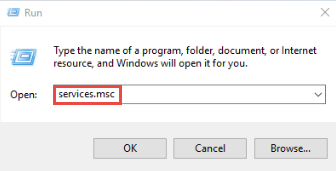
Nachdem Sie die Änderungen vorgenommen haben, öffnen Sie das Programm Ausführen und geben den Befehl services.msc ein, um die Anwendung Dienste zu starten.
-
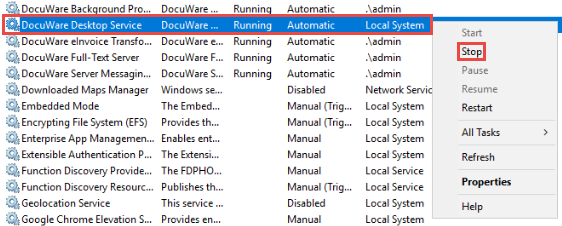
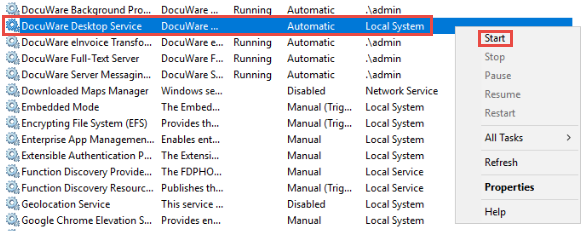
Klicken Sie in Services mit der rechten Maustaste auf DocuWare Desktop Service und wählen Sie Stop und dann Start, um den Dienst neu zu starten.
KBA gilt sowohl für Cloud- als auch für On-Premises-Organisationen.
Bitte beachten Sie: Dieser Artikel ist eine Übersetzung aus dem Englischen. Die in diesem Artikel enthaltenen Informationen basieren auf der/den englischsprachigen Originalversion(en) des Produkts. In der übersetzten Version unserer Artikel können kleinere Fehler enthalten sein, z.B. in der Grammatik. Wir können zwar nicht für die vollständige Richtigkeit der Übersetzung garantieren, aber in den meisten Fällen werden Sie sie als ausreichend informativ empfinden. Im Zweifelsfall wechseln Sie bitte zurück zur englischen Version dieses Artikels.