


概要:
DocuWare 7.13から、Central Gateway設定が削除され、Security設定プラグイン内の2つの設定に置き換えられました。以下のガイドでは、これらの新しい設定の場所と、両方の設定で実現できることを説明します。
- Webクライアントで、右上のドロップダウンをクリックし、[設定ツール]を選択します。
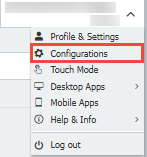
- 設定ツール]ページから[セキュリティ]を選択します。
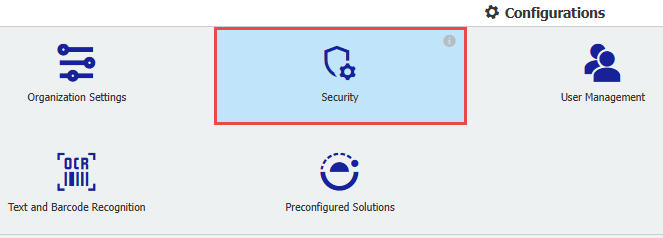
- セキュリティ」設定に入ると、「外部接続」の下に2つの新しいオプションが表示されます。これらのオプションは、ポータル統合と IPベースのアクセス制御です。
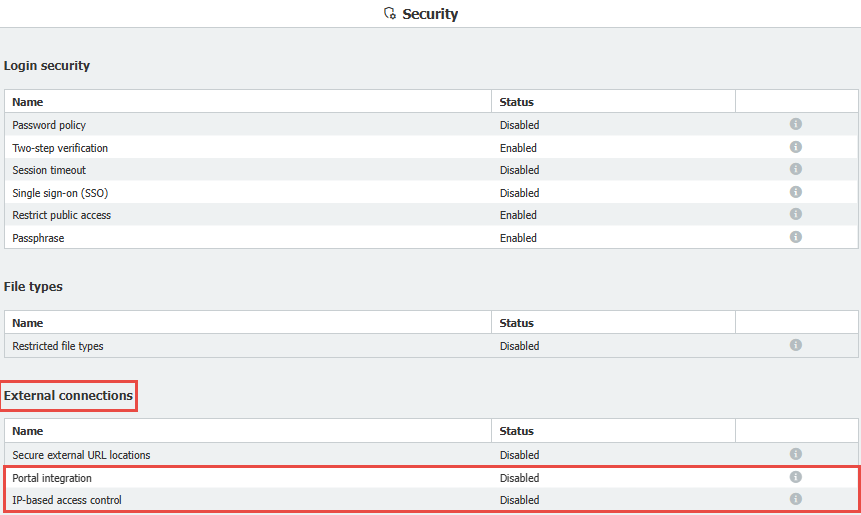
Portal integration (Previous: Domains)
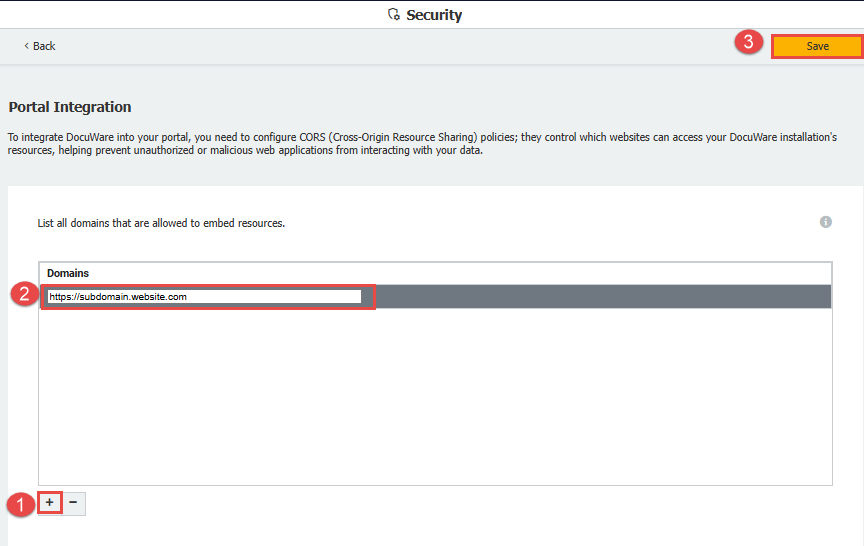
以前はCentral Gatewayの設定でDomainsと表示されていたPortal integrationは、DocuWareインストールのリソースにアクセスできるWebサイトを制御し、未承認のWebアプリケーションや悪意のあるWebアプリケーションがデータにアクセスできないようにします。 ここで追加したドメインだけが、組織のDocuWareリソースにアクセスできます。たとえば、DocuWareの検索ダイアログをWebポータルに組み込み、お客様がDocuWareの文書を検索できるようにする場合、Webポータルのドメインをここに追加する必要があります。ドメインがリストされていない場合、そのWebポータルはフォーム、結果リスト、ダイアログなどの要素を埋め込むことがブロックされます。
組織でリソースの埋め込みを許可するドメインを有効にするには、必須フォーマット「https://subdomain.website.com」または「http://subdomain.website.com」でドメインを入力します。ボタンをクリックし、[ドメイン]ボックスにドメインを入力し、[保存]をクリックします。
注:ワイルドカード入力(*.website.comなど)は許可されません。
IPベースのアクセス制御(以前の設定:IPアドレス):
以前はセントラルゲートウェイの 設定で IPアドレスと表示されていたIPベースのアクセス制御では、システムにアクセスできるデバイスやネットワークを指定し、未知のソースからの不要なトラフィックや有害な可能性のあるトラフィックをブロックできます。IPベースのアクセス制御セクションは、DocuWare Cloudの組織管理者のみが表示できます。
ユーザーは、セントラルゲートウェイに入力されたIPアドレスを介してのみ、DocuWare Cloud組織にアクセスできます。DocuWareCloudサービスにアクセスできる特定のIPアドレスまたはIPアドレスの範囲を入力します。たとえば、企業ネットワークから接続する従業員だけがDocuWareを使用できるようにアクセスを制限することができます。
注:ここにIPアドレスがリストされていない限り、すべてのIPアドレスがDocuWare Cloud組織にアクセスできます。ただし、1つのIPアドレスが入力されている場合は、アクセス制御が有効になり、ここで指定されたアドレスだけがDocuWare Cloud組織にアクセスできます。
IPベースのアクセス制御を有効にする方法については、次のガイドを参照してください:
- IPアドレスまたは範囲を追加する前に、[IPフィルタリングを有効にする]を選択する必要があります:
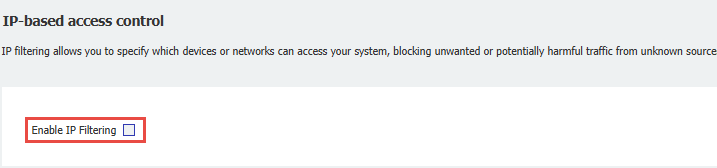
- IP アドレスまたは範囲を追加する前に、[IP フィルタリングを有効にする] を選択する必要があります。有効にしたら、他の IP アドレスをリストする前に必須である [IP アドレスの追加] をクリックします:
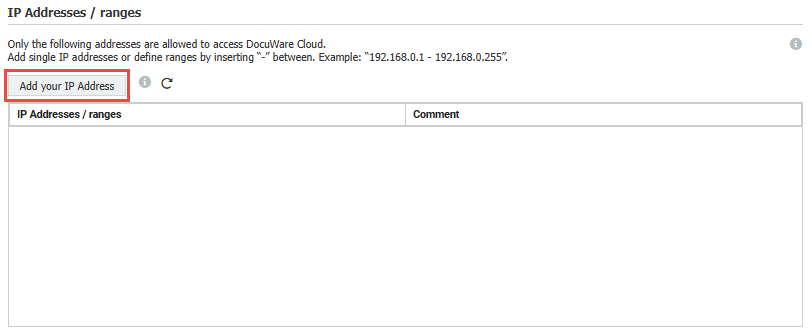
- IPアドレスを追加すると、他のIPアドレスや範囲を追加できるようになります。範囲を追加する場合は、次の形式で「-」で定義する必要があります:
192.168.0.1 - 192.168.0.255 - これが完了したら、保存を押してください。変更はすぐに有効になります。
KBAはクラウド組織のみに適用されます!
ご注意:この記事は英語からの翻訳です。この記事に含まれる情報は、オリジナルの英語版製品に基づくものです。翻訳版の記事で使用されている文法などには、細かい誤りがある場合があります。翻訳の正確さを完全に保証することは出来かねますが、ほとんどの場合、十分な情報が得られると思われます。万が一、疑問が生じた場合は、英語版の記事に切り替えてご覧ください。