


Comportement :
Lorsque vous utilisez les modules DocuWare pour importer des documents dans votre système, vous constatez que :
- Les tâches d'importation sont lancées, mais les fichiers ne sont pas importés.
- Le service Desktop Service ne parvient pas à démarrer.
- Le téléchargement des documents est plus lent que prévu.
Solution :
Ce comportement peut être dû à des problèmes au niveau des dossiers « Jobs », situés dans C:\ProgramData\DocuWare\Jobs. Le dossier « Jobs » contient des informations concernant tous les documents traités par DocuWare Import, le scanner et l’imprimante. Tous les documents traités sont conservés conformément au paramètre JobCleaningAfterDays. Ce paramètre (<KEY="JobCleaningAfterDays" value="7" />) détermine la durée pendant laquelle les fichiers restent dans le dossier « Jobs » avant d’être supprimés. La valeur par défaut est de sept jours, sauf si cette valeur est modifiée. Vous pouvez modifier cette valeur en éditant le fichier DocuWare.DesktopService.exe.config situé dans C:\Program Files (x86)\DocuWare\Desktop\DocuWare.DesktopService.exe.config, mais les erreurs mentionnées ci-dessus peuvent tout de même se produire en raison de la taille du dossier lui-même.

Pour éviter tout problème avec le dossier « Jobs », nous devons le recréer. Veuillez vous reporter au guide suivant :
- Accédez à C:\ProgramData\DocuWare\Jobs et renommez le dossier « Jobs » en « JobsOld ». Cela permettra de conserver l’ancien dossier « Jobs » à titre de sauvegarde et d’en créer un nouveau. Veuillez garder à l’esprit les points suivants avant de renommer le dossier « Jobs ».
- Le dossier « Jobs » ne peut pas être renommé si des modules DocuWare nécessitant des informations provenant de ce dossier s’exécutent en arrière-plan. Cela inclut notamment les processus d’arrière-plan « DocuWare Desktop » et « DocuWare.WindowsExplorerClient ».
- Avant de tenter de renommer le dossier « Jobs », forcez la fermeture des applications « DocuWare.Desktop »et « DocuWare.WindowsExplorerClient» via le Task Manager.
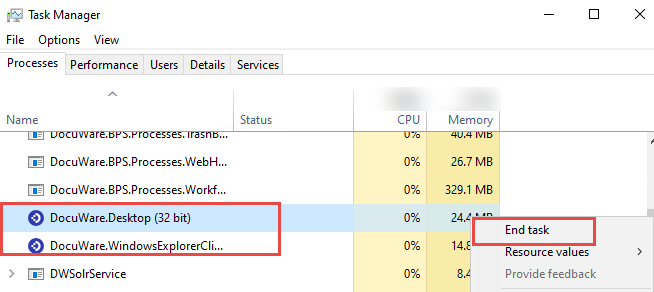
- Il n’est pas nécessaire d’arrêter ou de modifier les applications liées aux services.
2. Ouvrez « Services » et localisez « DocuWare Desktop Service ». Redémarrez le service, ce qui incitera DocuWare à créer un nouveau Dossier « Jobs ».
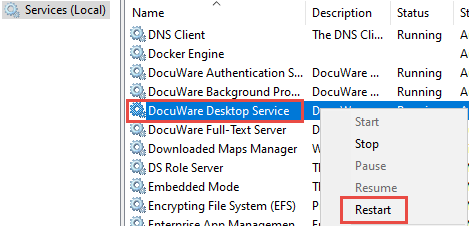
Si vous recréez ce dossier et que vous rencontrez toujours des problèmes avec les DocuWare Desktop Apps, veuillez contacter le Support DocuWare.
Cet article de la base de connaissances s'applique aussi bien aux organisations utilisant le cloud qu'à celles utilisant une solution sur site.
Veuillez noter : Cet article est une traduction de l'anglais. Les informations contenues dans cet article sont basées sur la ou les versions originales des produits en langue anglaise. Il peut y avoir des erreurs mineures, notamment dans la grammaire utilisée dans la version traduite de nos articles. Bien que nous ne puissions pas garantir l'exactitude complète de la traduction, dans la plupart des cas, vous la trouverez suffisamment informative. En cas de doute, veuillez revenir à la version anglaise de cet article.