


Question:
DocuWare API KeyとPower Automateの接続方法を教えてください。
Solution:
DocuWare iPaaSコネクタは、DocuWareの重要な機能のセットを提供します。Power Automate上では、ファイルキャビネットや受信トレイへの保管、スタンプ、検索などの機能をさまざまなシナリオで組み立てることができます。
例えば、Microsoft OneDriveなどの外部アプリケーションを使用して、別のプログラムからファイルを保管します。これらのファイルは自動的にDocuWareに保管されます。対応するシナリオは、定期的に新しいファイルをチェックし、自動的にファイルキャビネットにインポートし、インデックスデータを提供します。
DocuWareとPower Automateを接続するには、APIキーを作成し、Power Automateでこのキーを使用してDocuWareへの接続を作成します。この接続は、DocuWare Power Automate コネクタで利用できるようになります。
DocuWare で API キーを作成します。
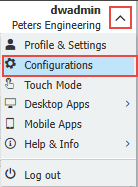
Web Client で右上のドロップダウンをクリックし、[設定] を選択します。
DocuWare Configurations で、Integrations セクションに移動し、Power Automate API Keys プラグインを選択します。
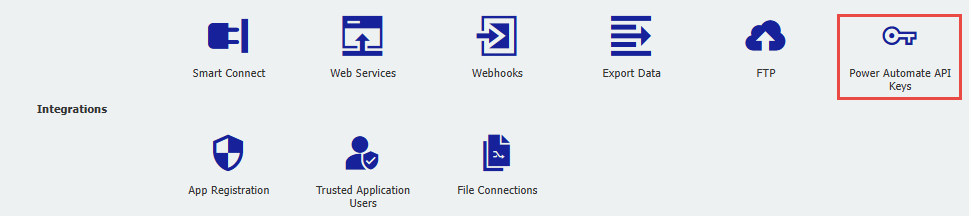
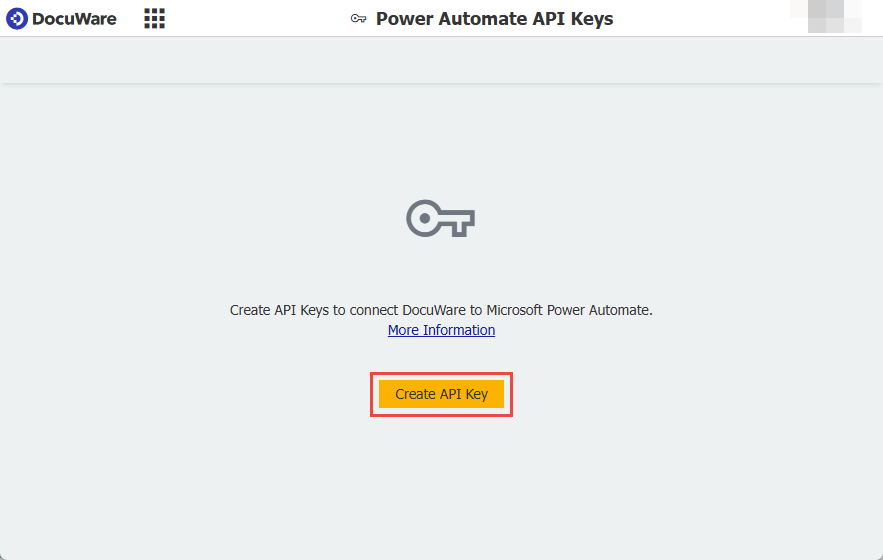
注:Power Automate API Keys プラグインが表示されない場合は、ログインしている DocuWare ユーザーに十分な権限がありません。この場合は、DocuWare 管理者に連絡して、Power Automate API Keys を使用するための認証情報を入手してください。APIキーの作成]をクリックします。
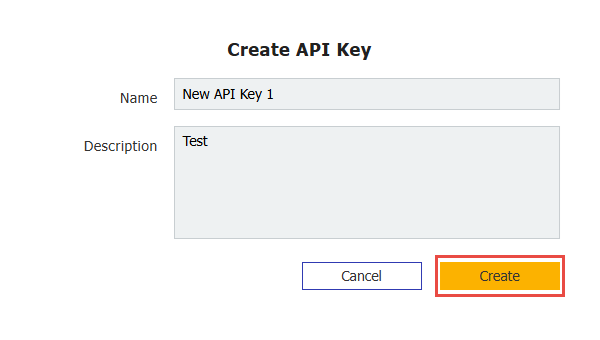
キーの名前と説明を追加し、[作成] を選択します。 キーの作成にはしばらく時間がかかる場合があります。
注: API キーは必ず保存してください。このキーを紛失した場合は、新しいキーを作成する必要があります。
Power AutomateでDocuWare APIキーを追加する方法
Power Automateアカウントにログインします。
新しいフローを作成するか、既存のフローを開きます。
DocuWare Power Automate コネクターからフローにアクティビティを追加します。
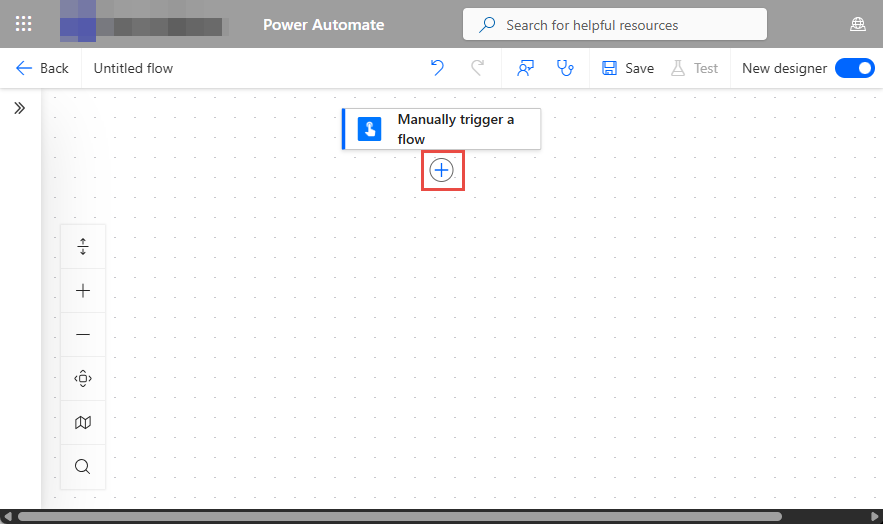
新しいステップを追加するには、[+] ボタンをクリックします。
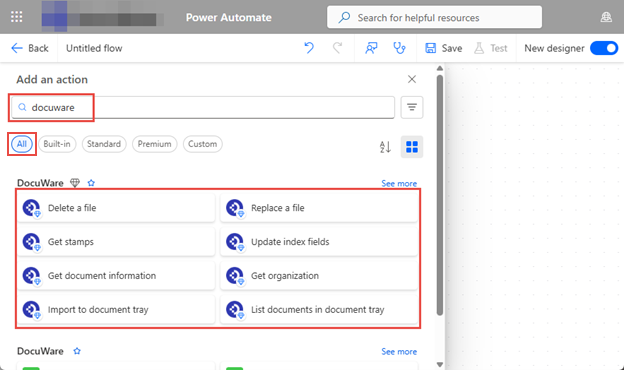
、 アクションを 選択するプロンプトが表示されたら、カテゴリ選択から[すべて]を選択します。次に、検索フィールドにDocuWareと入力し、リストからオプションを選択します。
選択したアクションがフローに追加されると、新しい接続を作成するプロンプトが表示されます。
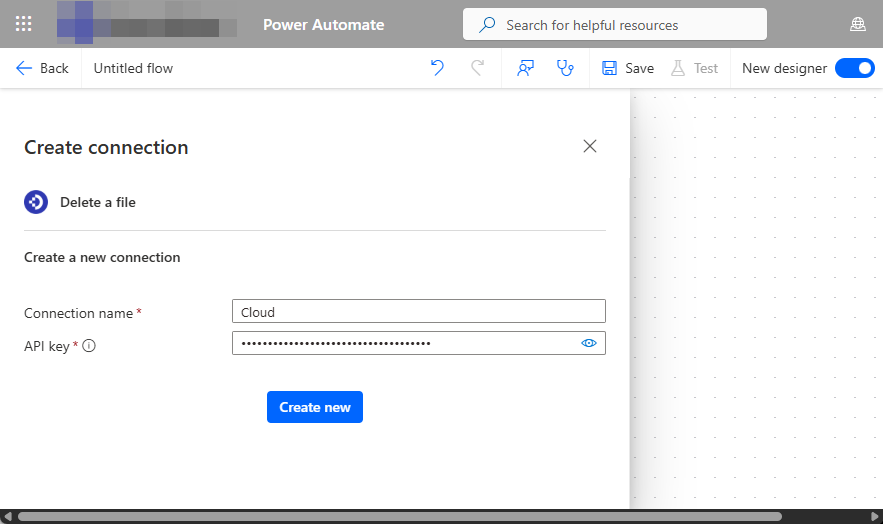
接続名とDocuWareから受け取ったAPIキーを入力し、[新規作成]を選択します。
DocuWareコネクターに追加されたすべてのアクティビティで、この接続が使用されるようになります。
アクティビティの下部にある[ 接続の変更]をクリックして、追加の接続を作成することもできます。新規追加]を選択すると、新しい接続を作成するためのプロンプトが表示されます。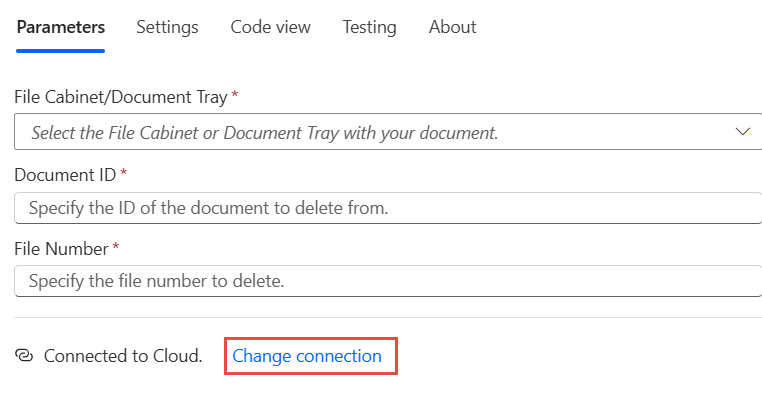

Power Automate Key のステータスは、Power Automate API Keys プラグインで確認できます。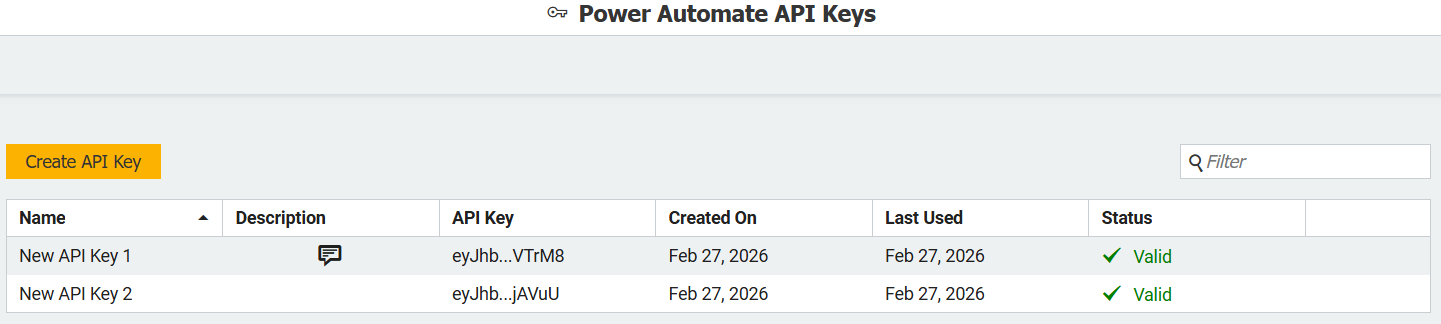
Power Automate の統合、前提条件、および Power Automate で利用可能な DocuWare アクションの詳細については、次の Knowledge Center の記事を参照してください。https://knowledgecenter.docuware.com/docs/connector-power-automate
この KBA は、Cloud 組織のみに適用されます!
ご注意:この記事は英語からの翻訳です。この記事に含まれる情報は、オリジナルの英語版製品に基づくものです。翻訳版の記事で使用されている文法などには、細かい誤りがある場合があります。翻訳の正確さを完全に保証することは出来かねますが、ほとんどの場合、十分な情報が得られると思われます。万が一、疑問が生じた場合は、英語版の記事に切り替えてご覧ください。