


質問:
DocuWare Web Clientのロゴを変更するにはどうすればよいですか?
回答:
DocuWare バージョン7.11で記載されている互換性のない変更の一環として、Platform Serviceの設定ファイルに変更が実装されました。
この変更に伴い、バージョン 7.11 以降では、この記事に記載されている手順に従って DocuWare Web Client のロゴを更新してください。
単一組織の場合の手順(デフォルト):
1. DocuWare Web Client にログインし、F12 キーを押します。
C:\Program Files\DocuWare\Web\Platform\wwwroot\Content\branding(または DocuWare がインストールされているドライブ)
に移動し、「custom.css.template」ファイルのコピーを作成します 。
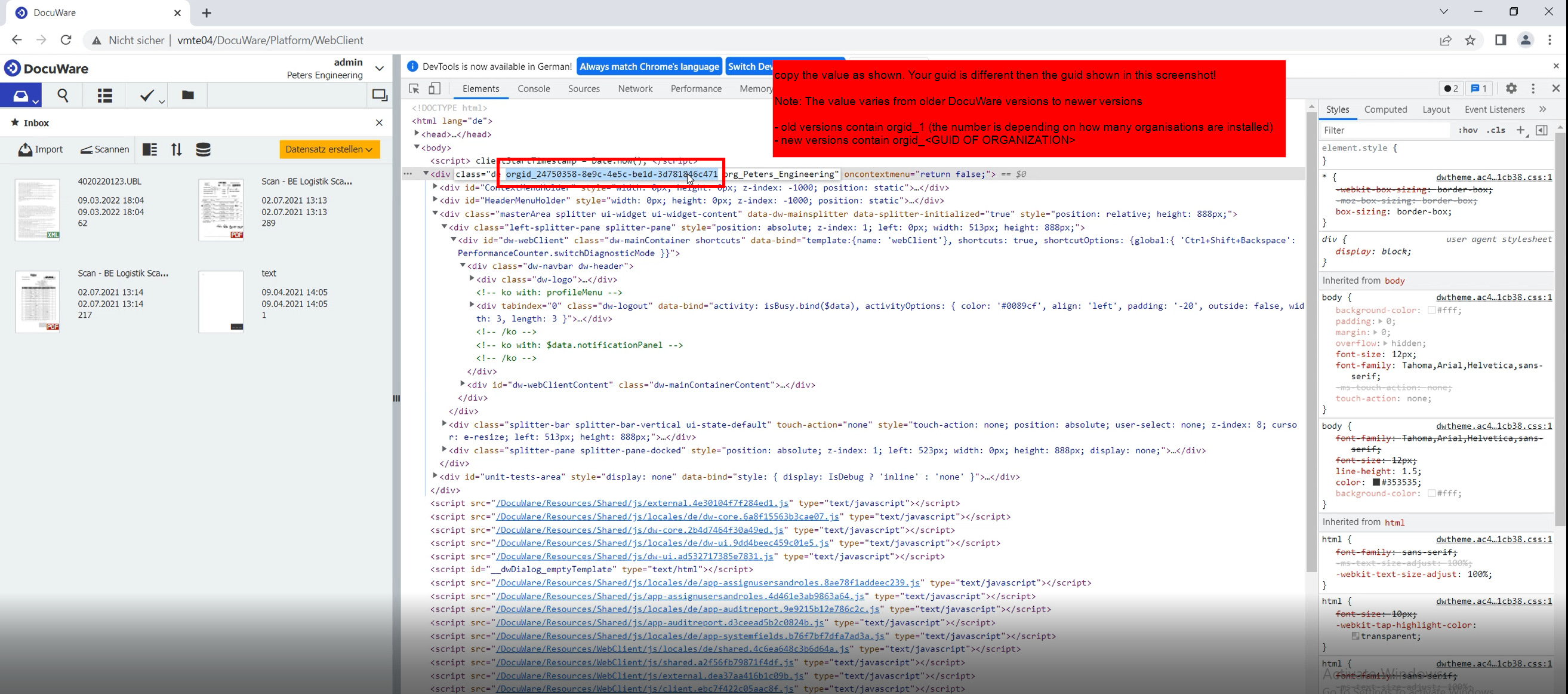
2. 開発者コンソールが開きます。[Elements] タブ を選択し、<BODY> 要素を展開します。その下に、クラスが指定された div 要素があります。
orgid の値をコピーし、後で使用できるように保存しておきます。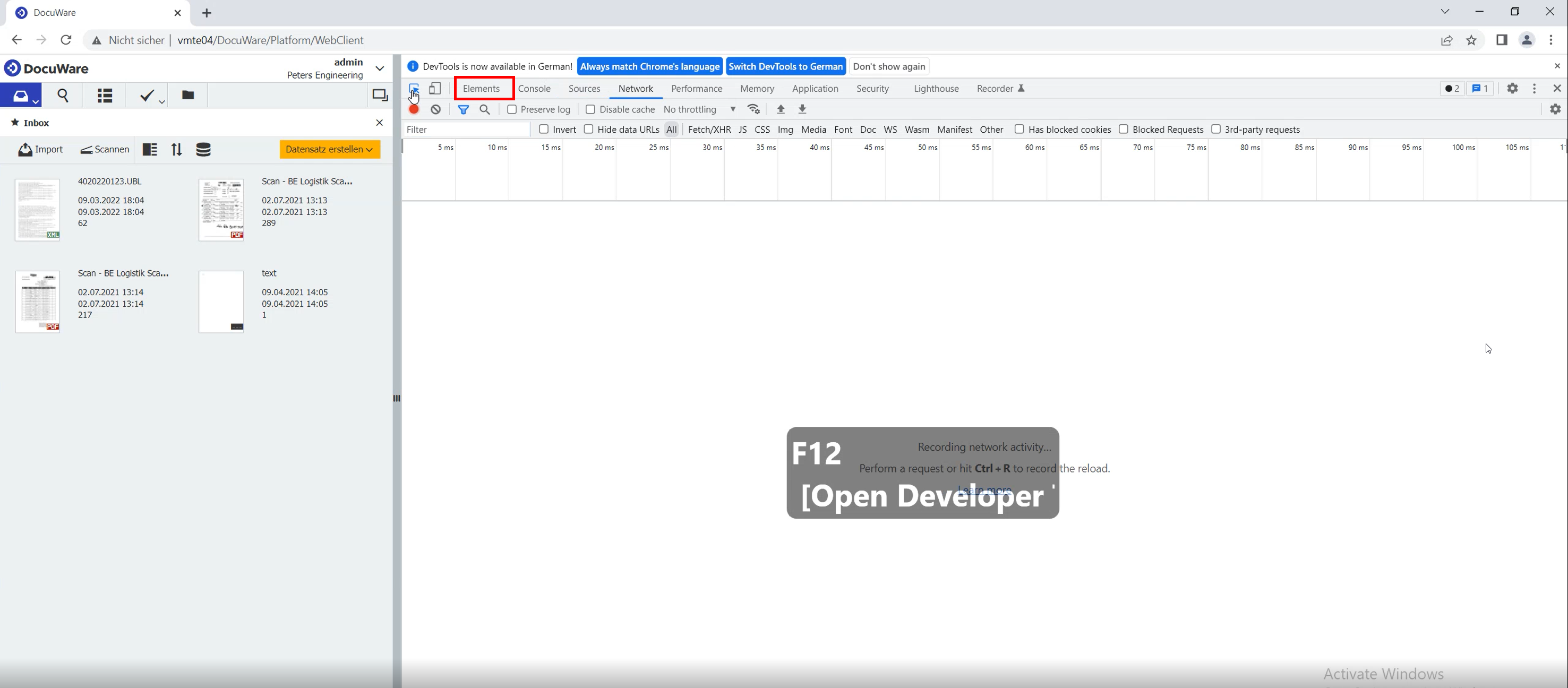
3. DocuWare Platform Services がインストールされているサーバー上で、
…\DocuWare\Web\Platform\wwwroot\Content\brandingフォルダを開きます。
4. ロゴ(透過に対応した PNG または SVG 形式のみ)を配置します。
5. ファイルcustom.css.templateをバックアップします。
6. ファイルcustom.css.templateの名前を custom.cssに変更します 。
7. custom.css ファイルを開き、セレクタを変更します。 例:
オリジナル:
body.org_Peters_Engineering #loginBox,
div.orgid_1.org_Peters_Engineering.dw-logo {
background-image: url( peters_engineering.svg') !important;
background-repeat: no-repeat;
background-size: 140px 25px;
}
調整済み:
body.orgid_24750358-8e9c-4e5c-be1d-3d781846c471 #loginBox,
div.orgid_24750358-8e9c-4e5c-be1d-3d781846c471.dw-logo {
background-image: url( custom_logo.svg') !important;
background-repeat: no-repeat;
background-size: 108px 22px;
}
8. ファイルを保存し、CMDからIISRESETを実行すると、ログイン画面にカスタマイズされた内容が反映されるはずです。
IISを正しくリセットする方法については、 KBA-34532を参照してください 。
KBAはオンプレミス環境の組織にのみ適用されます。
ご注意:この記事は英語版からの翻訳です。この記事に含まれる情報は、元の英語版製品に基づいています。 記事の翻訳版には、文法などの些細な誤りが含まれている可能性があります。翻訳の完全な正確性を保証することはできませんが、ほとんどの場合、十分な情報が得られるものと考えてください。不明な点がある場合は、この記事の英語版をご参照ください。