


Question :
Comment modifier le logo du DocuWare Web Client ?
Réponse :
Dans le cadre des modifications majeures apportées à la version 7.11 de DocuWare, des changements ont été mis en œuvre dans les fichiers de configuration du service de plateforme.
En raison de ces modifications, veuillez suivre les étapes décrites dans cet article pour mettre à jour le logo du DocuWare Web Client pour les versions 7.11 et supérieures.
Procédure pour une seule organisation (par défaut) :
1. Connectez-vous au DocuWare Web Client et appuyez sur F12.
Accédez au répertoire C:\Program Files\DocuWare\Web\Platform\wwwroot\Content\branding (ou au lecteur sur lequel se trouve votre installation DocuWare)
et faites une copie du fichier « custom.css.template ».
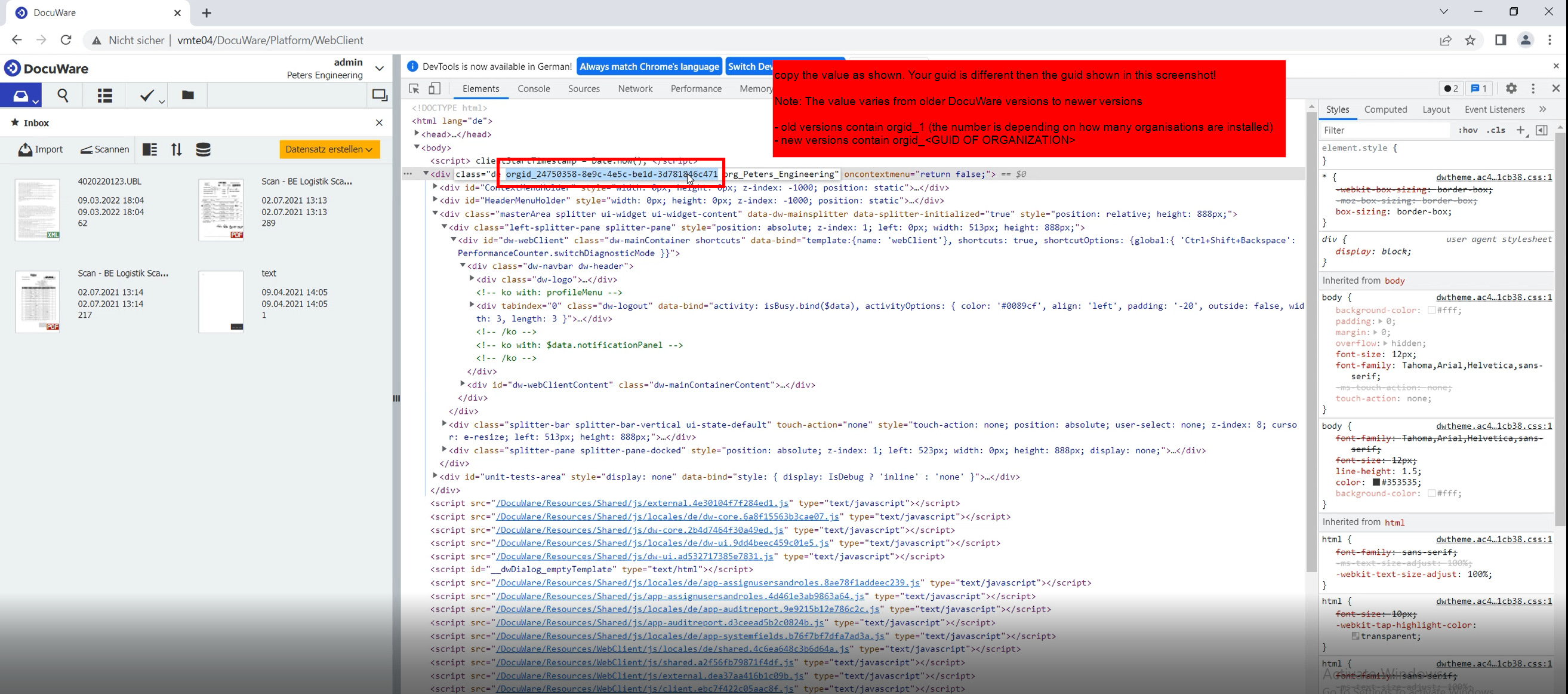
2. La console de développement s’ouvre. Sélectionnez l’onglet Éléments et développez l’élément <BODY>. En dessous, vous trouverez une balise div associée à une classe.
Copiez la valeur « orgid » et conservez-la pour plus tard.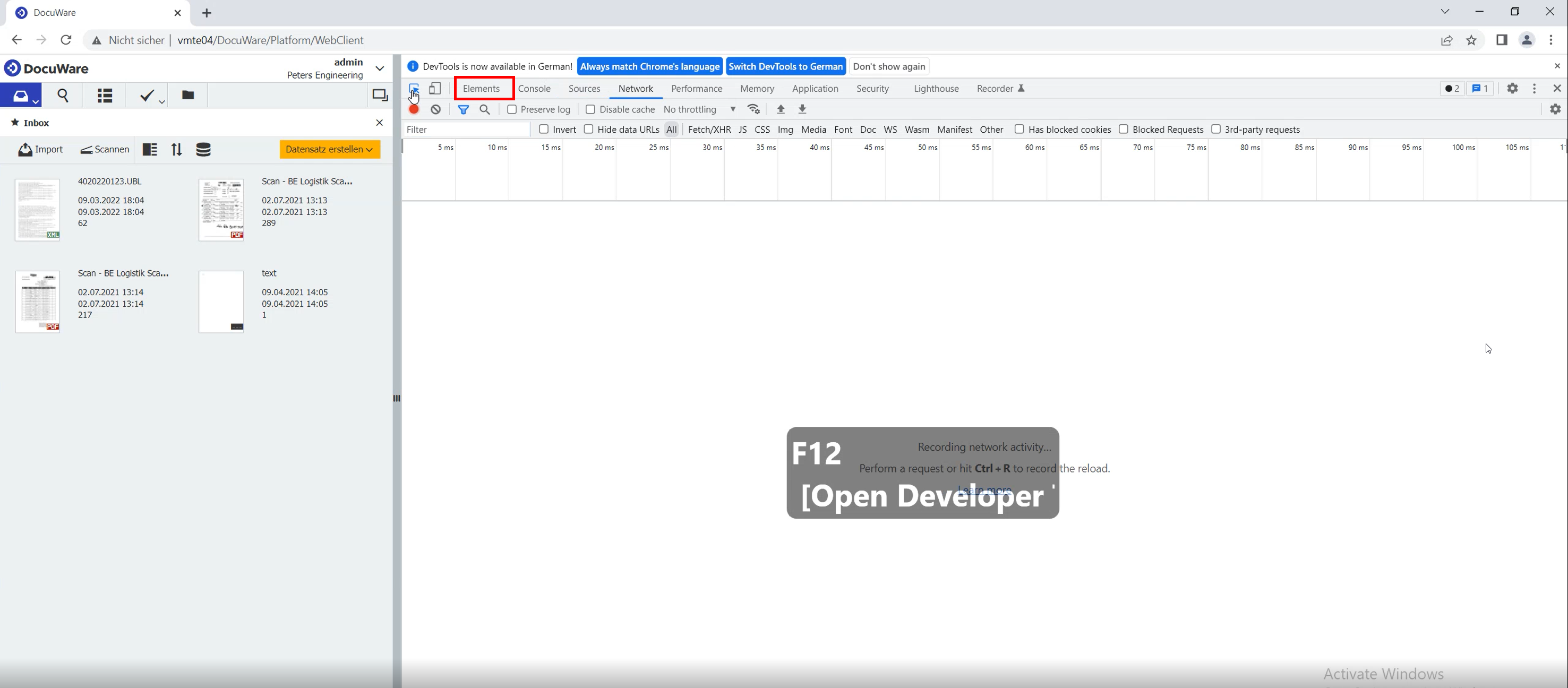
3. Sur le serveur où DocuWare Platform Services est installé, ouvrez le dossier
…\DocuWare\Web\Platform\wwwroot\Content\branding
4. Placez votre logo (format PNG ou SVG prenant uniquement en charge la transparence)
5. Sauvegardez le fichier custom.css.template
6. Renommez le fichier custom.css.template en custom.css
7. Ouvrez le fichier custom.css et modifiez les sélecteurs. Exemple :
Original:
body.org_Peters_Engineering #loginBox,
div.orgid_1.org_Peters_Engineering.dw-logo {
background-image: url( peters_engineering.svg') !important;
background-repeat: no-repeat;
background-size: 140px 25px;
}
Ajusté:
body.orgid_24750358-8e9c-4e5c-be1d-3d781846c471 #loginBox,
div.orgid_24750358-8e9c-4e5c-be1d-3d781846c471.dw-logo {
background-image: url( custom_logo.svg') !important;
background-repeat: no-repeat;
background-size: 108px 22px;
}
8. Enregistrez le fichier et exécutez la commande IISRESET depuis l’invite de commande (CMD) ; votre personnalisation devrait alors apparaître sur l’écran de connexion.
Veuillez vous reporter à l’article KBA-34532 pour savoir comment réinitialiser correctement IIS :
Cet article KBA s’applique UNIQUEMENT aux organisations disposant d’une infrastructure sur site.
Remarque : cet article est une traduction de l’anglais. Les informations contenues dans cet article sont basées sur la ou les versions originales du produit en anglais. Il peut y avoir des erreurs mineures, notamment au niveau de la grammaire, dans la version traduite de nos articles. Bien que nous ne puissions garantir l’exactitude totale de la traduction, vous la trouverez, dans la plupart des cas, suffisamment informative. En cas de doute, veuillez vous reporter à la version anglaise de cet article.