


質問:
DocuWareはApache Tomcatのアップデートを提供していますか?
回答:
DocuWareはApache Tomcatのアップデートを提供していませんが、以下の手順でApache Tomcatを手動でアップデートすることができます。
この手動操作によるサポートは保証できませんのでご注意ください。これは推奨ではなく、必要に応じてお客様自身でコンポーネントをアップデートする機会を提供するためのものです。
当社のインストールルーチンは、すべての手動アクションを上書きしますのでご注意ください!インストール・パッケージに含まれるデフォルトのバージョンが適用されます。
使用しているTomcatのバージョンを確認する方法:
- 最新のCatalina.Today'sDate.logを開いてください。
- を開いてください。サーバーのバージョン番号: 9.0.16.0

- Fulltext Serverを停止する。
- webappsフォルダのバックアップを作成する。
- server.xml ファイルのバックアップを作成します(conf フォルダにあります)。
- Fulltext ディレクトリにある uninstalldwtomcat.cmd を実行します。
- Apache Tomcatの最新バージョン(https://tomcat.apache.org)をダウンロードします。
- ダウンロードしたファイルをFulltextディレクトリにコピーします。
.cmdファイルは削除しないでください! - ステップ5のwebappsのバックアップを復元します。
- サブフォルダーconf内のserver.xmlファイルを手順5のバックアップに置き換える。
- installldwtomcat.cmdを実行し、Tomcatの新バージョンをインストールする。
*"ChangeServiceConfig Failed 1057 "というエラーが表示された場合は、Windowsサービスにアクセスし、認証サービスを実行しているユーザーを確認する必要がある。この例では「.˶管理者」パスワード=「admin」となっています。
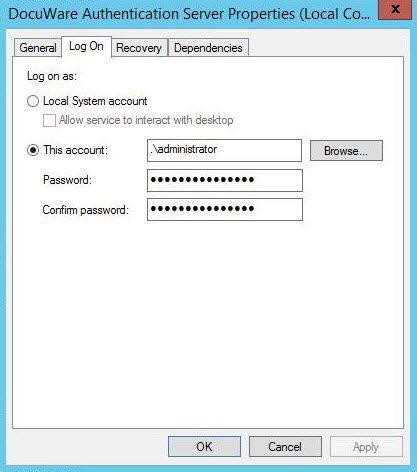
InstallDWTomcatを右クリックし、
 を 編集します。
このファイルの中で、以下を編集してください:
この行を置き換えてください:sc config DWTomcat obj="%1" password= "%2".
この行を
sc config DWTomcat obj= ".\Administrator" password= "admin"
- installopenjdkfordwtomcat.cmd ファイルを実行して、Fulltext config の適切な OpenJDK フォルダを自動的に選択します。
- Fulltext Server を起動します。
- 現在のバージョンを確認するには、手順 1 と 2 を繰り返します:

KBA はオンプレミス組織のみに適用されます。
ご注意:この記事は英語からの翻訳です。この記事に含まれる情報は、オリジナルの英語版製品に基づくものです。翻訳版の記事で使用されている文法などには、細かい誤りがある場合があります。翻訳の正確さを完全に保証することは出来かねますが、ほとんどの場合、十分な情報が得られると思われます。万が一、疑問が生じた場合は、英語版の記事に切り替えてご覧ください。