


DocuWare Administrationには、DocuWareシステムを管理するための実用的な情報が豊富に掲載されています。ここでは、5つの例を説明します。
Question:
どのユーザーがログオンしていますか?
解決方法:
DocuWareSystem/Server/Content Server/<コンテンツサーバー名>/Service optionsを開くと、DocuWare Admi-nistration内でContent Serverへの接続と現在実行中の接続数を確認できます。Content Serverへのすべてのサーバーおよびクライアント接続は、「接続数」にリストされます。Content Serverに現在接続しているユーザーの数は、「ユーザー数」に表示されます。ユーザー名と接続数の両方が表示されます。
例えば、Windows ClientとWeb Clientを同時に使用している場合、Windows Clientで複数のビューアを開いている場合、クライアントと並行してACTIVE IMPORTジョブを開始している場合など、ユーザーはContent Serverに対して複数の接続を持つことができます。このクイック概要を使用して、ライセンスの使用状況を確認できます。また、メンテナンス作業を行う前に、サーバーへの接続数を確認してください。
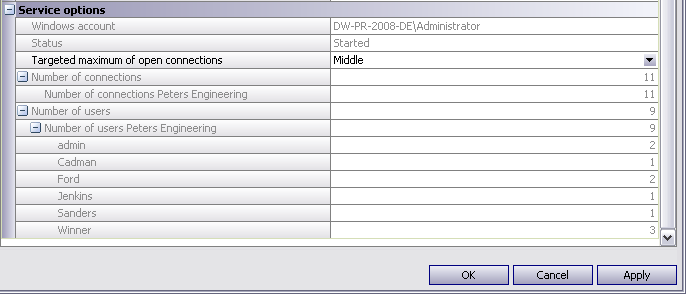
DocuWare System/Server/ContentServer/<コンテンツサーバー名>のサービスオプションで、登録ユーザーの現在のステータスを確認できます。
バージョン6.7以降、DocuWare Administrationに新機能が追加されました:接続の概要]に新しい機能が追加されました。この機能は、システムまたは組織のブランチが選択されている場合、管理ツールバーに表示されます:

Question:
どのワークフローが実行されていますか?
解決方法:
現在実行中のワークフローの概要は、DocuWare System/Server /Workflow Server/<Name Workflow Server>のService optionsに表示されます。同時に実行できるワークフローの最大数を決定する設定は、「並列ワークフローの最大数」セクションで設定します。デフォルト値は1です。2つのAutoindexワークフローが定義されている場合、この値を増やさない限り、1つずつ実行されます。複数の並列ワークフローはパフォーマンスに悪影響を及ぼす可能性があるため、値を増減することで、サーバーの負荷を制御できます。現在のアクティビティの数]と[並列プロセス ]で、同時に実行できるアクティビティ/ワークフローの数を指定できます。
Question:
利用可能なストレージロケーションとデータ接続は?
解決方法:
DocuWare Administrationをチェックして、DocuWare Serverから特定のストレージロケーションに接続できるかどうか、またはデータベースなどのデータ接続を作成できるかどうかを確認してください。この確認は、DocuWareで文書やデータソースにアクセスできない場合に有効です。保存場所の可用性を確認するには、DocuWare System/保存場所/<保存場所名>セクションに移動し、ツールバーの . アイコンをクリックします。データベースの可用性は、ツールバーの同じアイコンからDocuWare System/データベース接続/<データベース接続名>で確認できます。
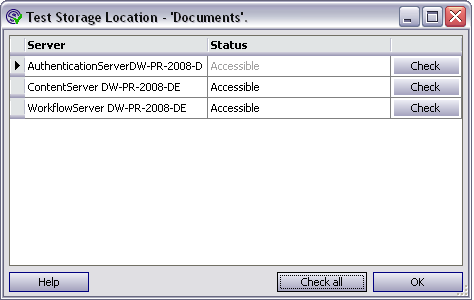
ツールバーを使用して、異なるストレージへの接続が存在するかどうかを確認するための情報にアクセスすることができます。
Question:
ユーザーにはどのような権限がありますか?
解答:
DocuWareユーザーのさまざまな権利の概要を知るには、DocuWareシステム/組織/ユーザー管理/ユーザー/<ユーザー名>に移動し、ツールバーのこのアイコンを使用して、ユーザーの権利を表示 する 。
。
特定の権限が忘れ去られていないか、どのプロファイルの編集が必要かの分析は、ツールバーから簡単に行うことができます。管理]をクリックすると、どの権利がユーザに直接割り当てられ、どの権利がプロファイル、グル ープ、またはロールを介して提供されたかを簡単に確認できます。ユーザー権限の表示]セクションは、純粋にコントロールエリアであり、ここで変更することはできません。
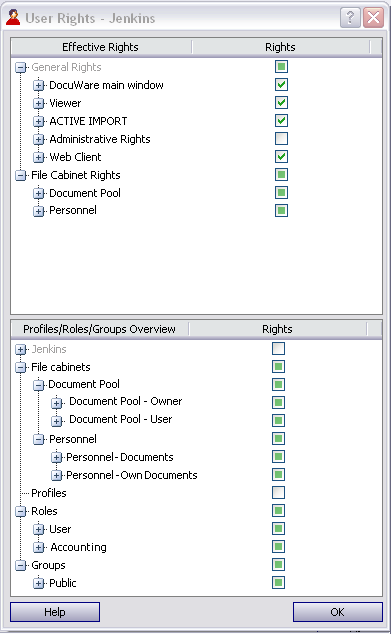
ツールバーによるユーザ権限の表示
Question:
ドキュメント数と全文ステータスは何ですか?
解答:
DocuWare Administrationの ファイルキャビネットのセクションに移動したら、マウスの右キーで<ファイルキャビネット名>をクリックし、コンテキストメニューを開きます。フルテキストのステータスを表示]をクリックすると(ファイルキャビネットがフルテキストかどうかに関係なく)、実用的な情報が表示されます。ここには、ファイルキャビネットに保管されている文書の数、文書の総ページ数、各文書の平均ページ数が表示されます。
また、ファイルキャビネットの大きさも一目でわかります。ファイルキャビネットにフルテキストサービスが設定されている場合、管理画面のこのエリアでは、フルテキストに関するステータスレポートも表示されます。このダイアログでは、現在の状況のスナップショットが表示されます。ファイルキャビネットに保管されている文書のうち、まだフルテキストのインデックス作成が必要な文書の割合と、すでに抽出されたテキストの量が表示されます。また、保管されている文書のうち何件がインデックス付けされたかという値も表示される。これは、抽出されたすべての文字列が、すでに存在するかどうか分析され、この情報に基づいてランク付けされていることを意味する。この貴重な情報によって、自動全文インデックス作成の時間とパラメータが最適に設定されているかどうかを測ることができる。また、フルテキストカタログの全体的なボリュームを簡単に確認することもできます。
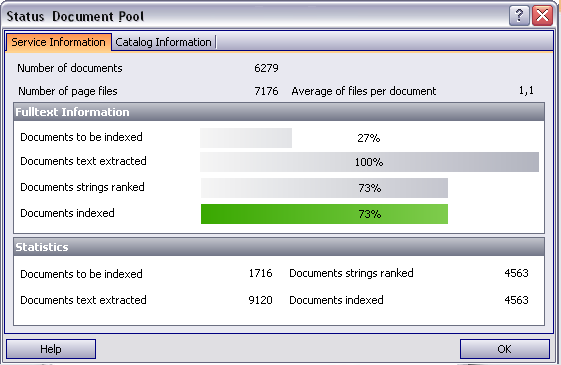
貴重な情報:ファイルキャビネットにあるドキュメントの数は?すべての文書がフルテキスト用にインデックス化されているか?
新しいバージョンでは画像が異なる場合があります。
ご注意:この記事は英語からの翻訳です。この記事に含まれる情報は、オリジナルの英語版製品に基づくものです。翻訳版の記事で使用されている文法などには、細かい誤りがある場合があります。翻訳の正確さを完全に保証することは出来かねますが、ほとんどの場合、十分な情報が得られると思われます。万が一、疑問が生じた場合は、英語版の記事に切り替えてご覧ください。