


Domanda:
Come si collega la chiave API di DocuWare e Power Automate?
Soluzione:
Il connettore iPaaS di DocuWare fornisce una serie di importanti funzioni di DocuWare. In Power Automate, funzioni come l'archiviazione nell'archivio o nella posta in arrivo, i timbri, la ricerca e così via possono essere assemblate in vari scenari.
Ad esempio, un'applicazione esterna come Microsoft OneDrive viene utilizzata per archiviare i file da un altro programma. Questi file devono essere archiviati automaticamente in DocuWare. Lo scenario corrispondente controlla regolarmente la presenza di nuovi file, li importa automaticamente in un archivio e fornisce loro i dati di indice.
Per collegare DocuWare e Power Automate, creare una chiave API e utilizzarla in Power Automate per creare una connessione a DocuWare. Questa connessione sarà quindi disponibile nel connettore di DocuWare Power Automate.
Creare una chiave API in DocuWare
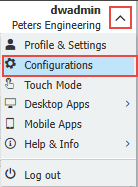
Nel client Web, fare clic sul menu a tendina nell'angolo in alto a destra e selezionare Configurazioni.
In Configurazioni di DocuWare, accedere alla sezione Integrazioni e selezionare il plugin Power Automate API Keys .
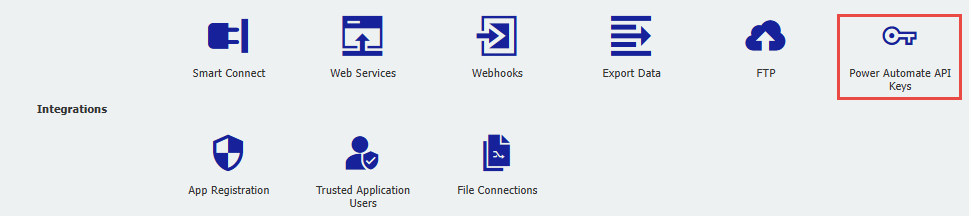
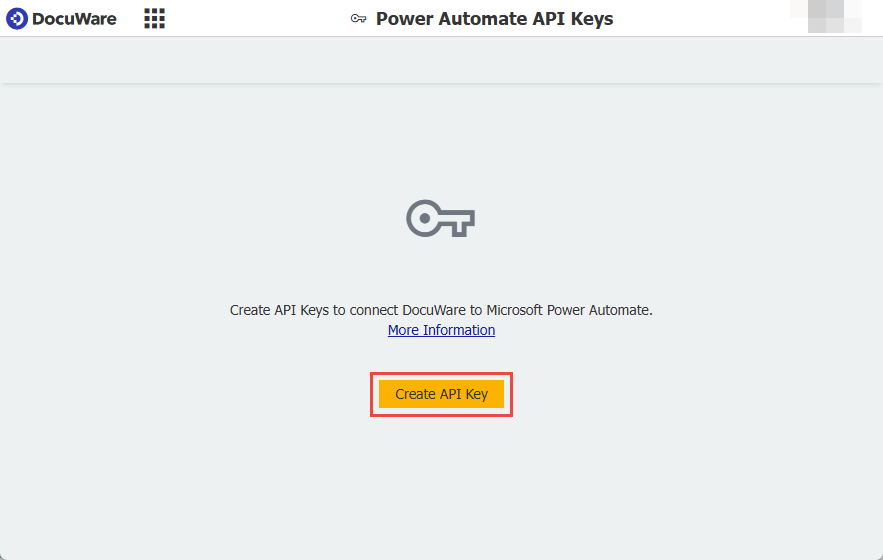
NOTA: se non viene visualizzato il plugin Power Automate API Keys, l'utente di DocuWare con cui si è effettuato l'accesso non dispone di autorizzazioni sufficienti. In questo caso, contattare l'amministratore di DocuWare per ricevere le credenziali per utilizzare Power Automate API Keys.Fare clic suCrea chiave API.
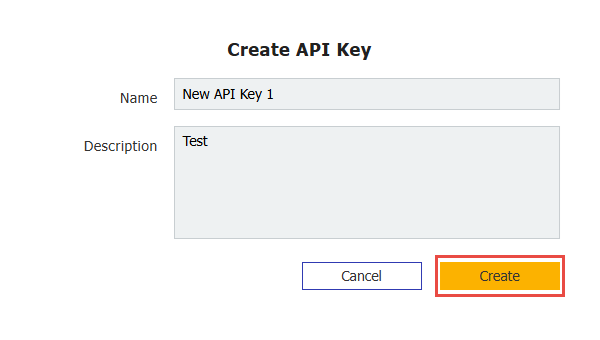
Assegnare un nome alla chiave e aggiungere una descrizione, quindi selezionare Crea. La creazione della chiave potrebbe richiedere poco tempo.
Nota: Assicurarsi di salvare la chiave API. Se si perde questa chiave, è necessario crearne una nuova.
Come aggiungere la chiave API di DocuWare in Power Automate
Accedere al proprio conto Power Automate.
Creare un nuovo flusso o aprire un flusso esistente.
Aggiungete un'attività dal connettore di DocuWare Power Automate al flusso.
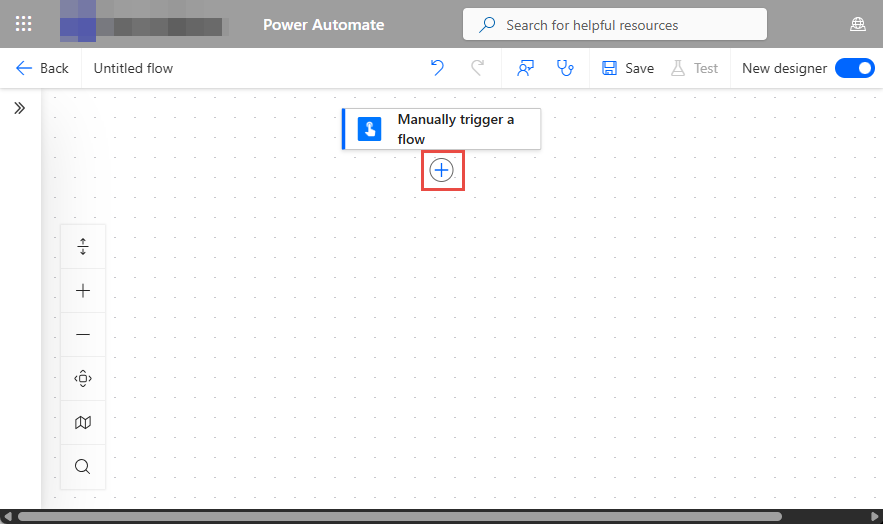
Fare clic sul pulsante + per aggiungere una nuova fase.
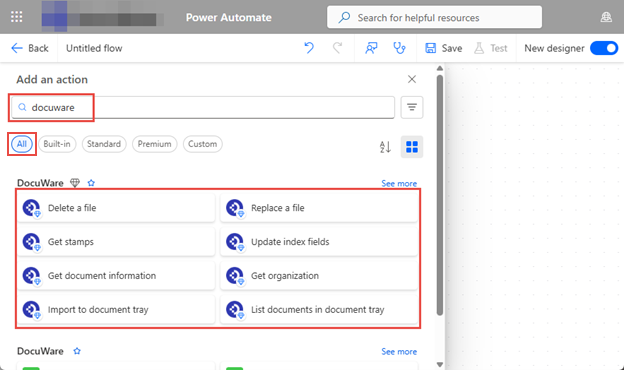
Quando viene richiesto di scegliere un' azione , selezionare Tutti dalla selezione della categoria, quindi digitare DocuWare nel campo di ricerca e selezionare un'opzione dall'elenco.
Quando l'azione selezionata viene aggiunta al flusso, viene richiesto di creare una nuova connessione.
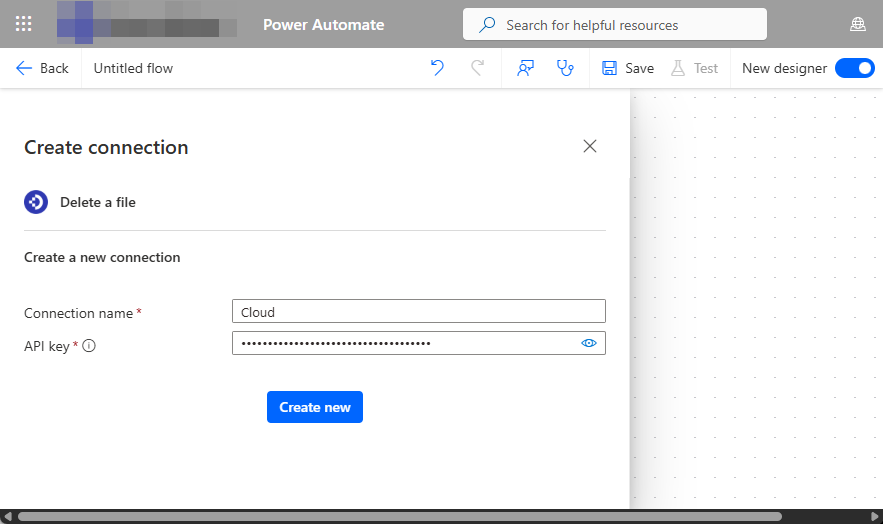
Immettere il nome della connessione e la chiave API ricevuta da DocuWare, quindi selezionare Crea nuovo.
Tutte le attività aggiunte al connettore di DocuWare utilizzeranno questa connessione.
È inoltre possibile creare altre connessioni facendo clic su Cambia connessione nella parte inferiore di un'attività. Selezionare Aggiungi nuovo; verrà quindi richiesto di creare una nuova connessione.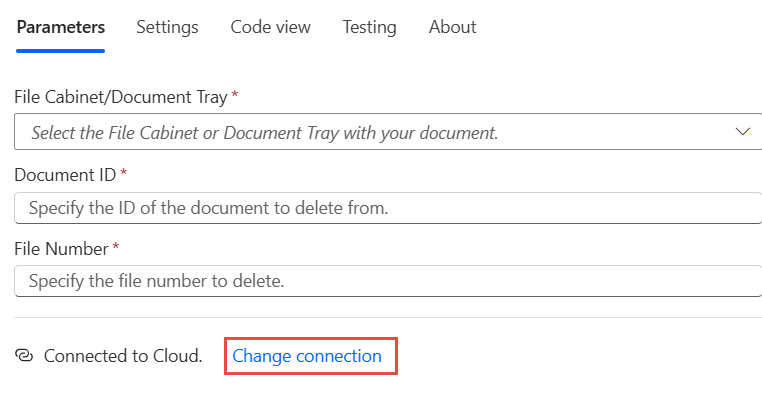

È possibile controllare lo stato della chiave di Power Automate nel plug-in Power Automate API Keys.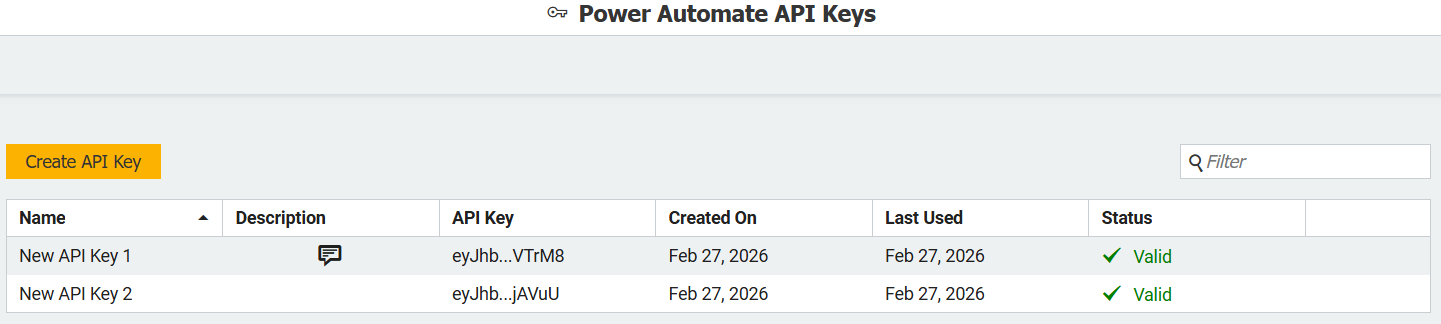
Per ulteriori informazioni sulle integrazioni di Power Automate, sui prerequisiti e sulle azioni di DocuWare disponibili in Power Automate, consultare il seguente articolo del Knowledge Center: https://knowledgecenter.docuware.com/docs/connector-power-automate
Questo KBA è applicabile SOLO alle organizzazioni Cloud!
Si prega di notare: Questo articolo è una traduzione dall'inglese. Le informazioni contenute in questo articolo si basano sulla versione originale in inglese del/i prodotto/i. Potrebbero esserci piccoli errori, ad esempio nella grammatica utilizzata nella versione tradotta dei nostri articoli. Sebbene non possiamo garantire la completa accuratezza della traduzione, nella maggior parte dei casi la troverete sufficientemente informativa. In caso di dubbi, si prega di fare riferimento alla versione inglese di questo articolo.