


Panoramica:
A partire da DocuWare 7.13, la verifica in due passaggi è ora disponibile per tutte le organizzazioni. Fare riferimento alla seguente guida su come abilitare la verifica in due passaggi per la propria organizzazione:
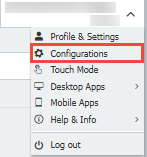
- A partire dal client Web, fare clic sul menu a tendina nell'angolo in alto a destra e selezionare Configurazioni.
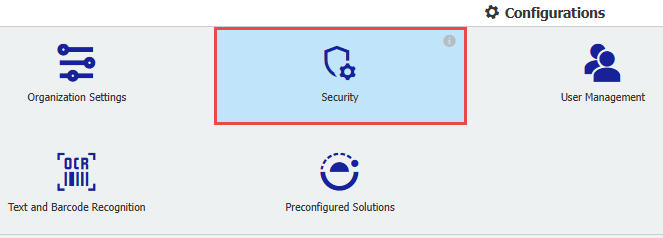
- Dalla pagina Configurazioni, selezionare Sicurezza.
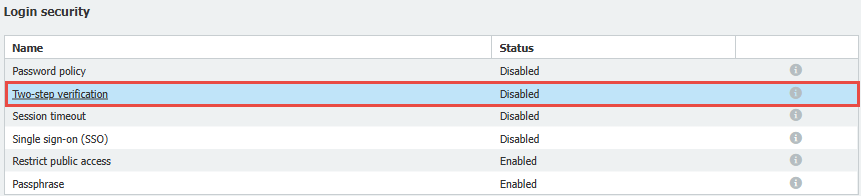
- Aprire la scheda Verifica in due passaggi.
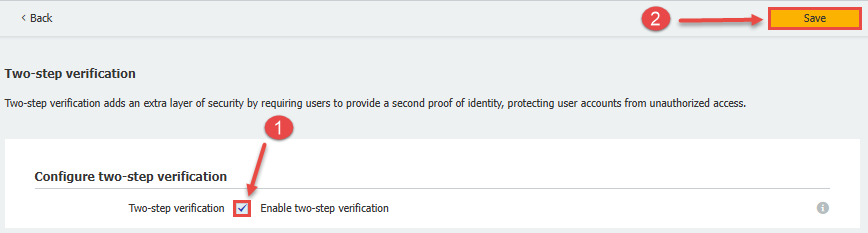
- Selezionare la casella di controllo Abilita verifica in due passaggi, quindi fare clic su Salva.
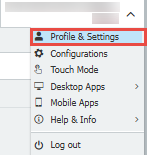
- Una volta abilitata, tornare al client Web e fare clic sul menu a tendina nell'angolo in alto a destra, quindi selezionare Profilo e impostazioni.
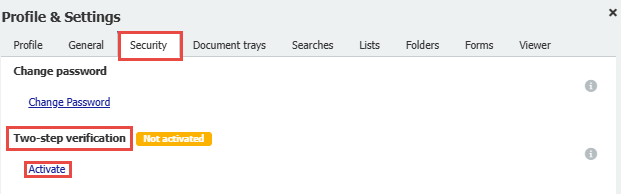
- Da Profilo e impostazioni, fare clic sulla scheda Sicurezza , quindi selezionare Attiva in Verifica in due passaggi.
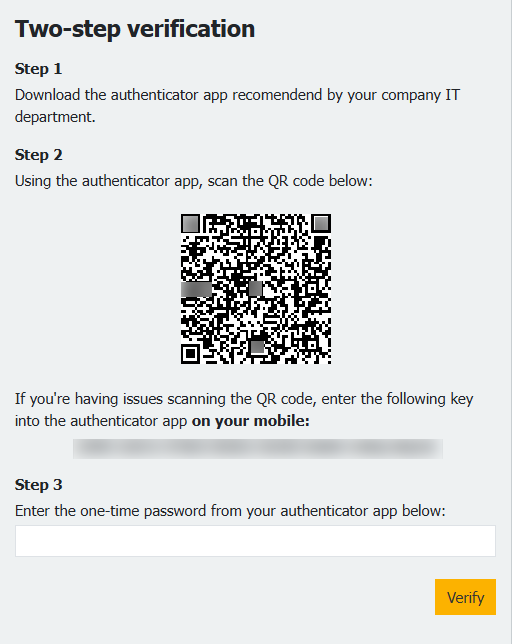
- Una volta attivata, verrà visualizzata una richiesta di verifica in due passaggi. Scaricare un'applicazione Authenticator consigliata e approvata dal proprio reparto IT. A titolo di esempio, utilizzeremo Microsoft Authenticator.
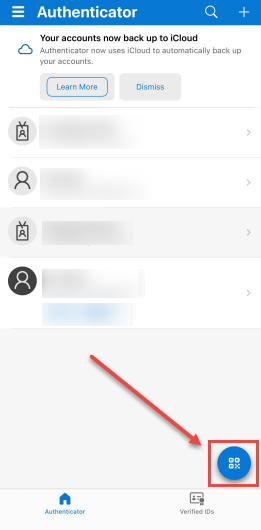
- Sul dispositivo mobile, selezionare il pulsante del codice QR e scansionare il codice QR sulla workstation.
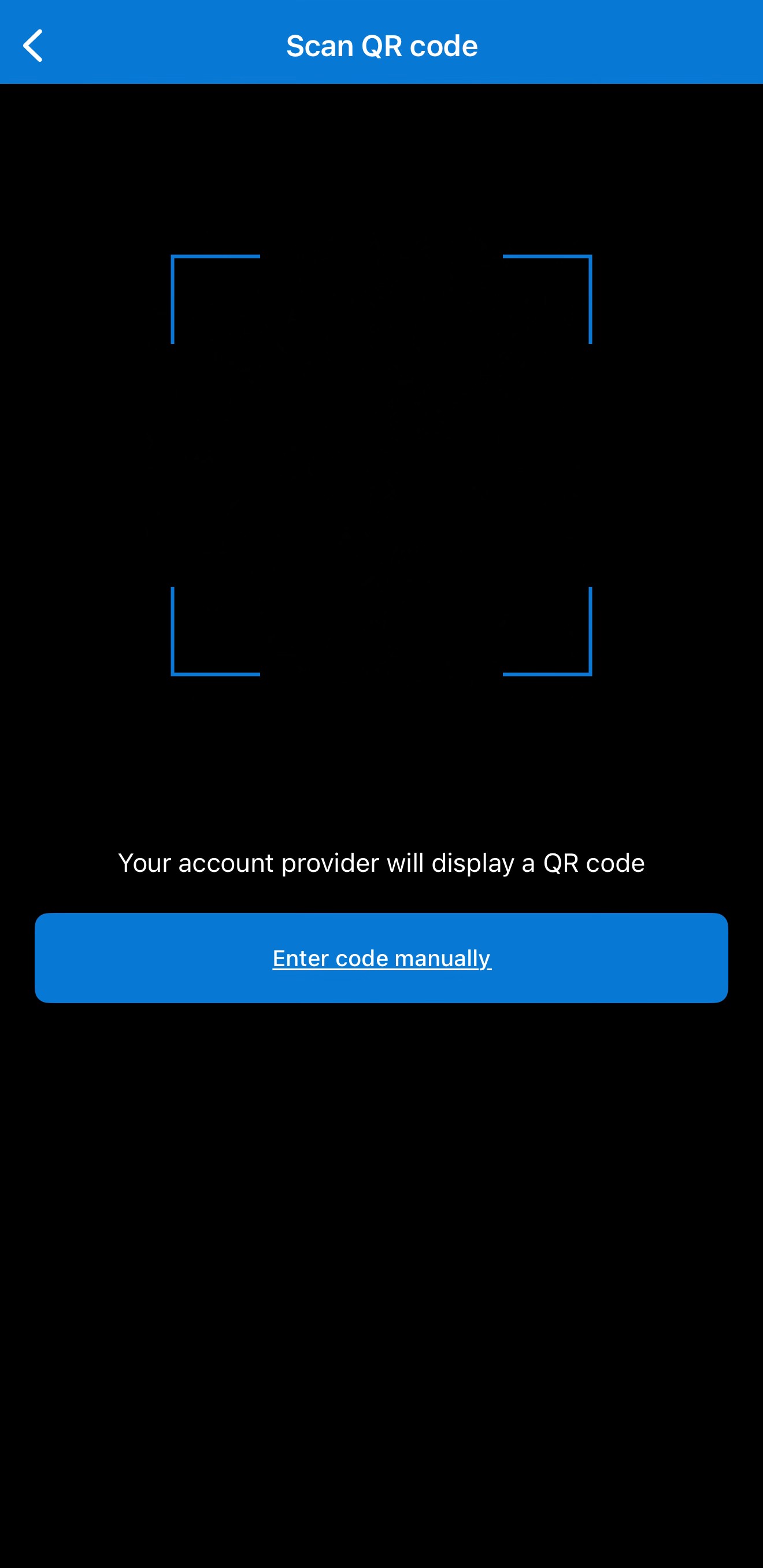
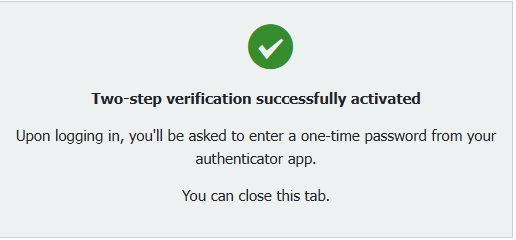
Nota: in alternativa, è possibile scegliere di digitare manualmente il codice, la cui posizione è visibile al punto 7 di questa guida. - Una volta configurato, si riceverà il seguente messaggio di conferma.
Nota: Una volta configurato, gli utenti saranno esclusi dal client Web.
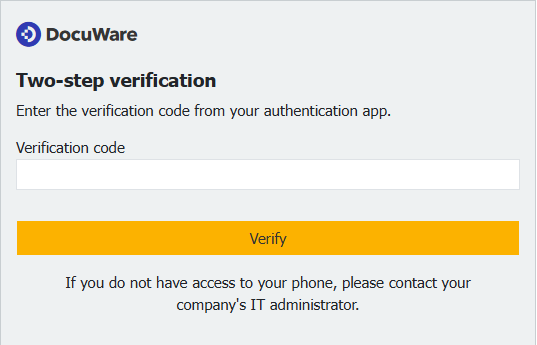
- Ora che la verifica in due passaggi è abilitata, quando si accede alla pagina di accesso di DocuWare, verrà richiesto il codice di verifica dall'app Authenticator.
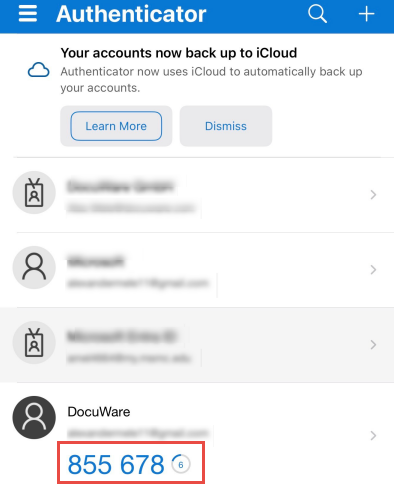
- Per trovare questo codice, accedere all'app Authenticator e trovare il prompt di DocuWare .
Nota: il codice visualizzato nell'esempio è unico e serve solo a scopo di test. Il codice degli utenti sarà diverso. Inoltre, il codice a 6 cifre contiene un token.
- Digitare il codice fornito nella casella di verifica del Web Client.
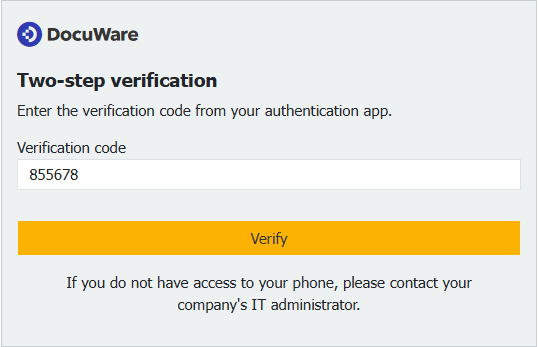
- Selezionate Verifica e, se la configurazione è corretta, sarete reindirizzati al client Web e avrete effettuato con successo l'accesso.
Il KBA è applicabile sia alle organizzazioni cloud che a quelle on-premise.
Si prega di notare: Questo articolo è una traduzione dall'inglese. Le informazioni contenute in questo articolo si basano sulla versione originale in inglese del/i prodotto/i. Potrebbero esserci piccoli errori, ad esempio nella grammatica utilizzata nella versione tradotta dei nostri articoli. Sebbene non possiamo garantire la completa accuratezza della traduzione, nella maggior parte dei casi la troverete sufficientemente informativa. In caso di dubbi, si prega di fare riferimento alla versione inglese di questo articolo.