


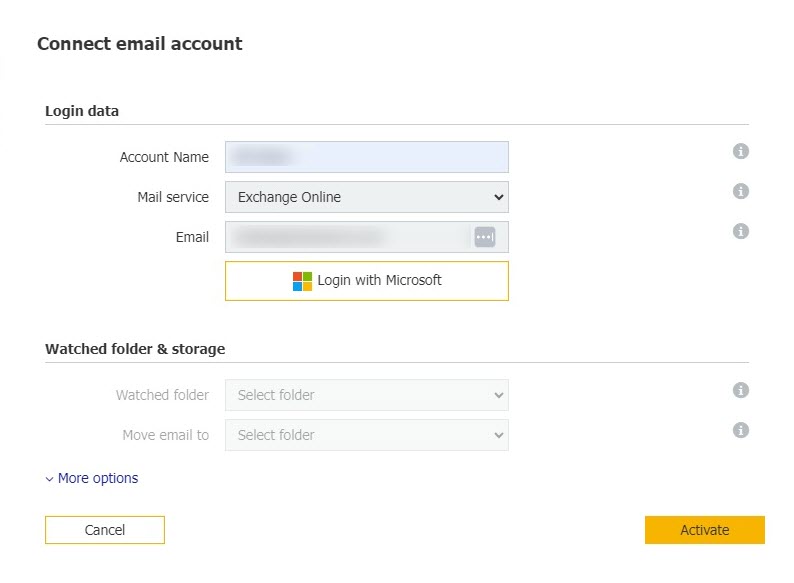
Quando si tenta di connettere un account di posta elettronica utilizzando oAuth2 da un'app Azure creata o l'opzione "Exchange Online" a una configurazione di General Mail, la finestra scompare una volta fornite le credenziali per l'autenticazione.
Un cerchio rotante appare sopra il pulsante "Connect to Mail" prima di scomparire e, una volta completato, le cartelle non vengono caricate.
Soluzione:
Questo comportamento si verifica quando l'account non riesce ad autenticarsi con successo e il menu a tendina delle cartelle non si popola o non appare accessibile. Per determinare il motivo per cui la connessione non riesce, consultare la seguente guida per esaminare l'applicazione Azure creata e verificare che sia stata configurata correttamente.
Prima di esaminare l'applicazione Azure, consultare KBA-36920 - DocuWare Support Portal sulle impostazioni da controllare.
Se le impostazioni sono corrette e si verificano ancora problemi, verificare quanto segue,
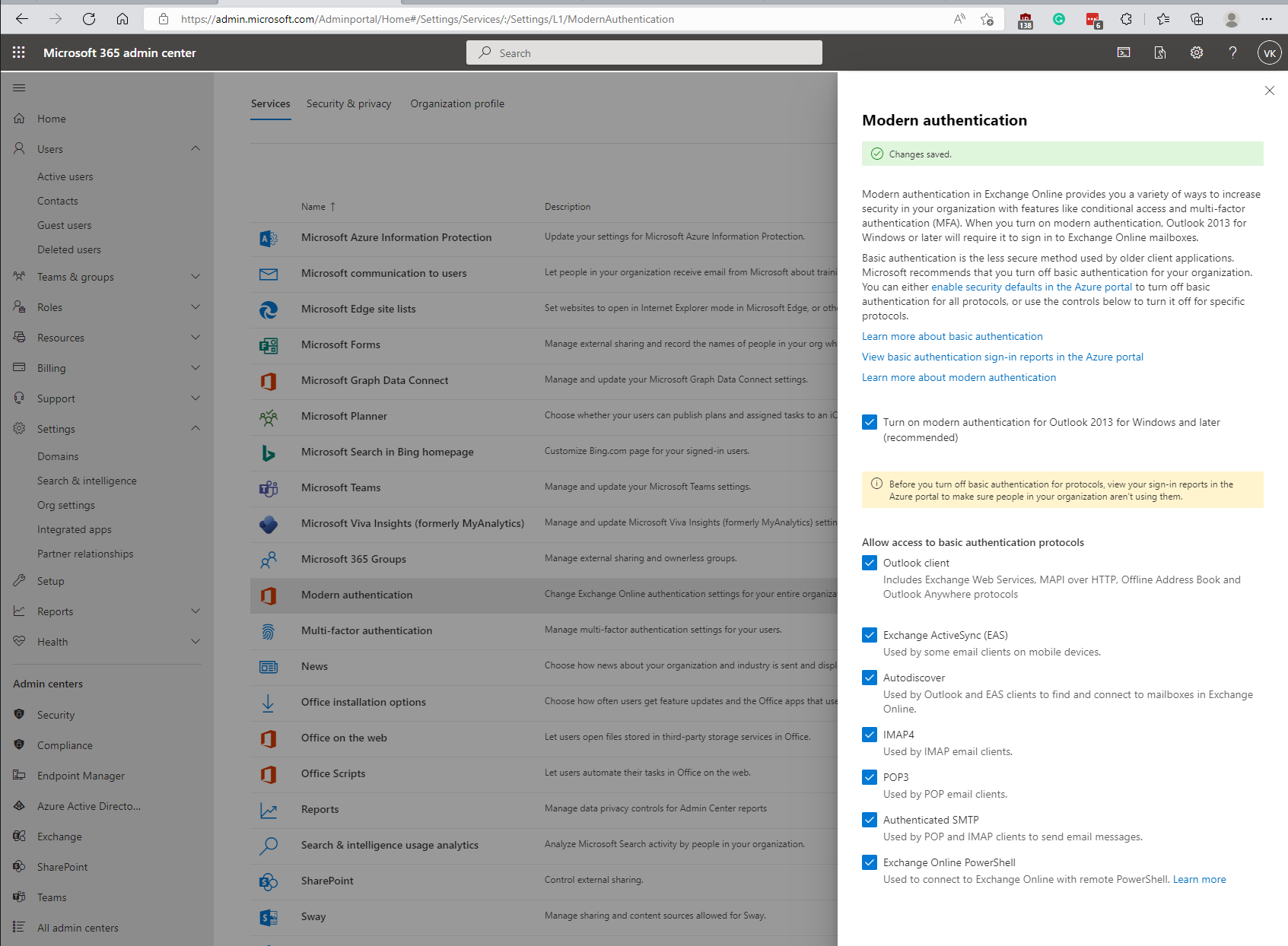
- Accedere a https://admin.microsoft.com, aprire "Impostazioni" e selezionare "Autenticazione moderna". L 'autenticazione moderna dovrebbe essere abilitata e attivata.
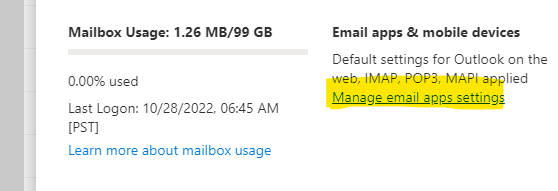
- Aprire https://admin.exchange.microsoft.com/#/mailboxes e selezionare la casella di posta elettronica da monitorare con Connect to Mail. Nel riquadro in basso a destra, fare clic su "Gestione delle impostazioni delle app di posta elettronica".
- Assicurarsi che i seguenti "Exchange web services" siano abilitati;
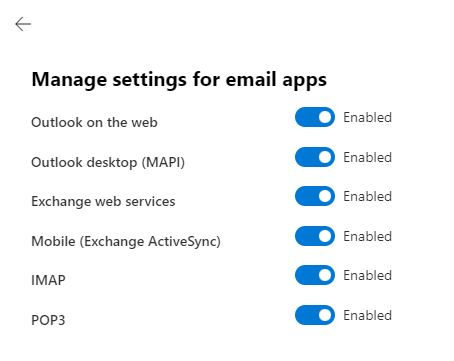
- In caso contrario, attivare l'interruttore e fare clic su "Salva" in fondo alla pagina. Azure AD & Exchange può richiedere fino a 30 minuti per applicare le impostazioni.
- Provare ad accedere nuovamente (prima a Exchange Online da DocuWare -> perché sappiamo che questo servizio funziona). Anche l'app OAuth dovrebbe funzionare.
Se si verificano ancora problemi, il passo successivo è utilizzare lo strumento Remote Connector Analyzer di Microsoft per determinare se i problemi di connettività sono più diffusi.
A tal fine, completare quanto segue,
- Utilizzare Microsoft Remote Connectivity Analyzer per verificare la connessione all'EWS.
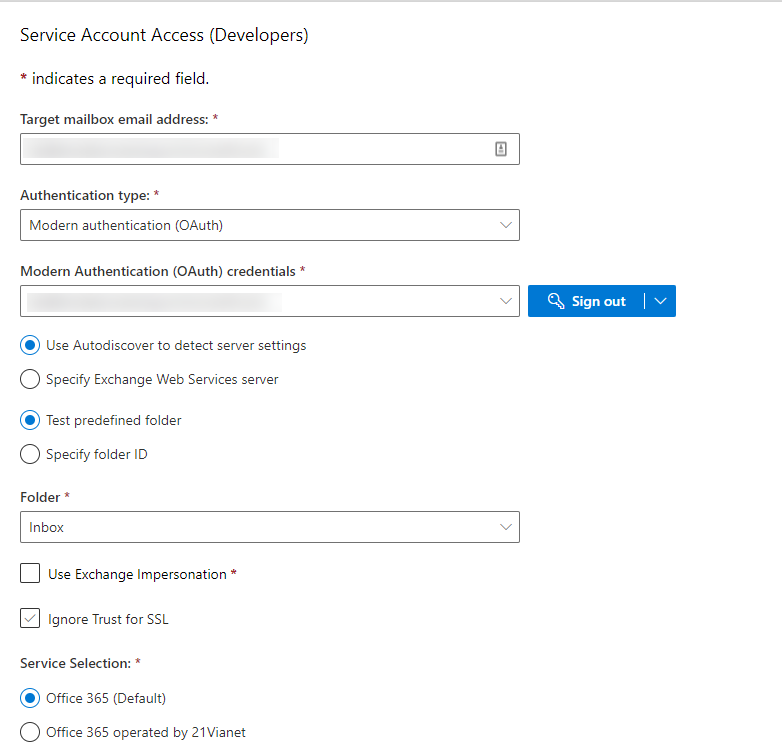
*NOTA: funziona con Office365 Exchange e On-premises Exchange. - Selezionate Service Conto Access (Developer) e assicuratevi che le impostazioni siano compilate e configurate come segue:
- Indirizzo e-mail della casella di posta di destinazione = Compilare di conseguenza
- Tipo di autenticazione = Autenticazione Morden (OAuth)
- Credenziali di autenticazione Morden (OAuth) = Compilare di conseguenza
- Usa Autodiscover per rilevare le impostazioni del server = Abilita
- Prova cartella predefinita = Abilita
- Ignora fiducia per SSL = Abilita
- Office 365 (Default) = Abilita
Una volta completato, fare clic su "Esegui test"."
- I risultati verranno restituiti immediatamente e mostreranno un test riuscito o fallito.
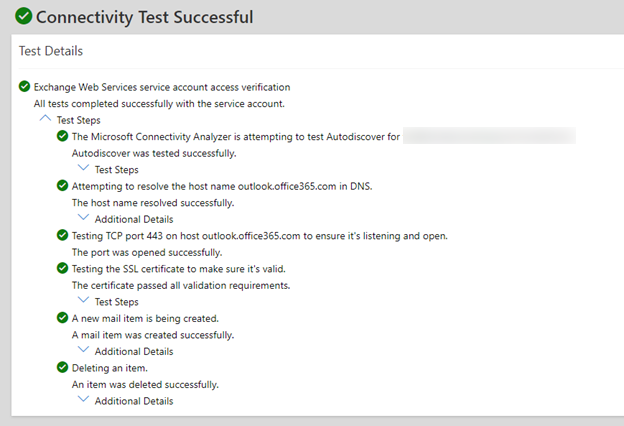
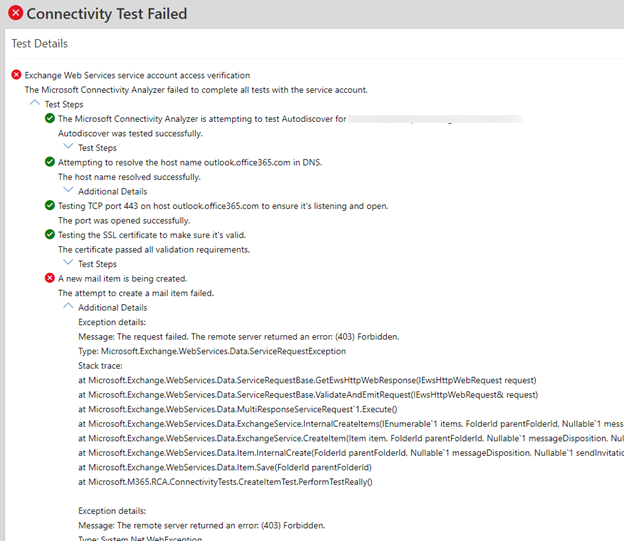
Se la connessione non riesce dopo aver eseguito questo test, ciò indica un problema sul lato Azure, che impedisce la connessione. L'amministratore di Azure dovrà risolvere il problema e determinare la causa dell'impossibilità di connessione. Una volta risolti i problemi ed eseguita una connessione corretta dallo strumento di Microsoft, la connessione funzionerà in DocuWare e le cartelle verranno caricate senza errori.
KBAè applicabile sia per le organizzazioni DocuWare Cloud che On-premise.
Si prega di notare: Questo articolo è una traduzione dall’inglese. Le informazioni contenute in questo articolo si basano sulla/e versione/i originale/i del prodotto in inglese. Potrebbero esserci piccoli errori, come nella grammatica usata nella versione tradotta dei nostri articoli. Sebbene non possiamo garantire la completa esattezza della traduzione, nella maggior parte dei casi troverà che è sufficientemente informativa. In caso di dubbi, torni alla versione inglese di questo articolo.