


Domanda:
Come si modifica la finestra di dialogo "Modifica voci indice" per un elenco?
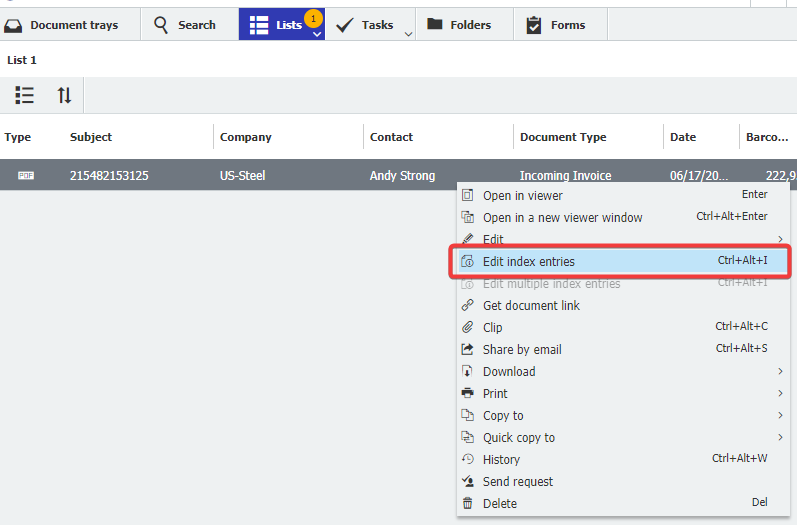
Come si modifica la finestra di dialogo "Modifica voci indice" per un elenco?
Risposta:
La finestra di dialogo "Modifica voci indice" può essere modificata dalla configurazione dell'elenco. Fare riferimento alla seguente guida su come modificare la finestra di dialogo "Modifica voci indice" visualizzata quando si modificano gli indici in un Elenco:
La finestra di dialogo "Modifica voci indice" può essere modificata dalla configurazione dell'elenco. Fare riferimento alla seguente guida su come modificare la finestra di dialogo "Modifica voci indice" visualizzata quando si modificano gli indici in un Elenco:
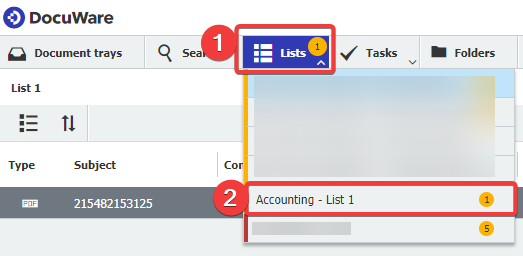
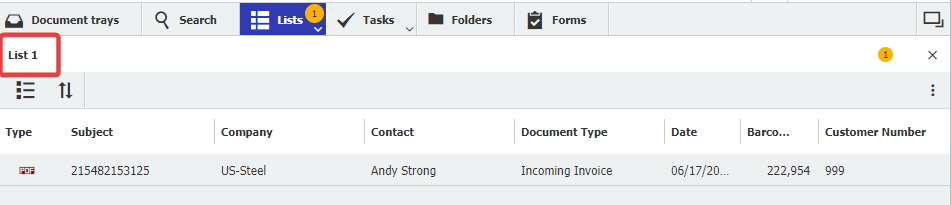
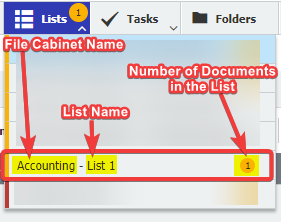
- Controllare quale elenco è in uso. Il nome dell'Elenco attualmente aperto viene visualizzato in alto a sinistra. Inoltre, facendo clic sulla scheda Elenchi vengono visualizzati tutti gli elenchi, compreso l'archivio che utilizza l'elenco e il numero di documenti presenti nell'elenco.
- Passare alla pagina Configurazioni dal menu a tendina sotto il proprio nome utente e accedere al plugin Armadietti dei file.
Nota: Per accedere al plugin Armadietti dei file, è necessario disporre dei diritti di amministrazione.
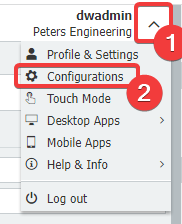
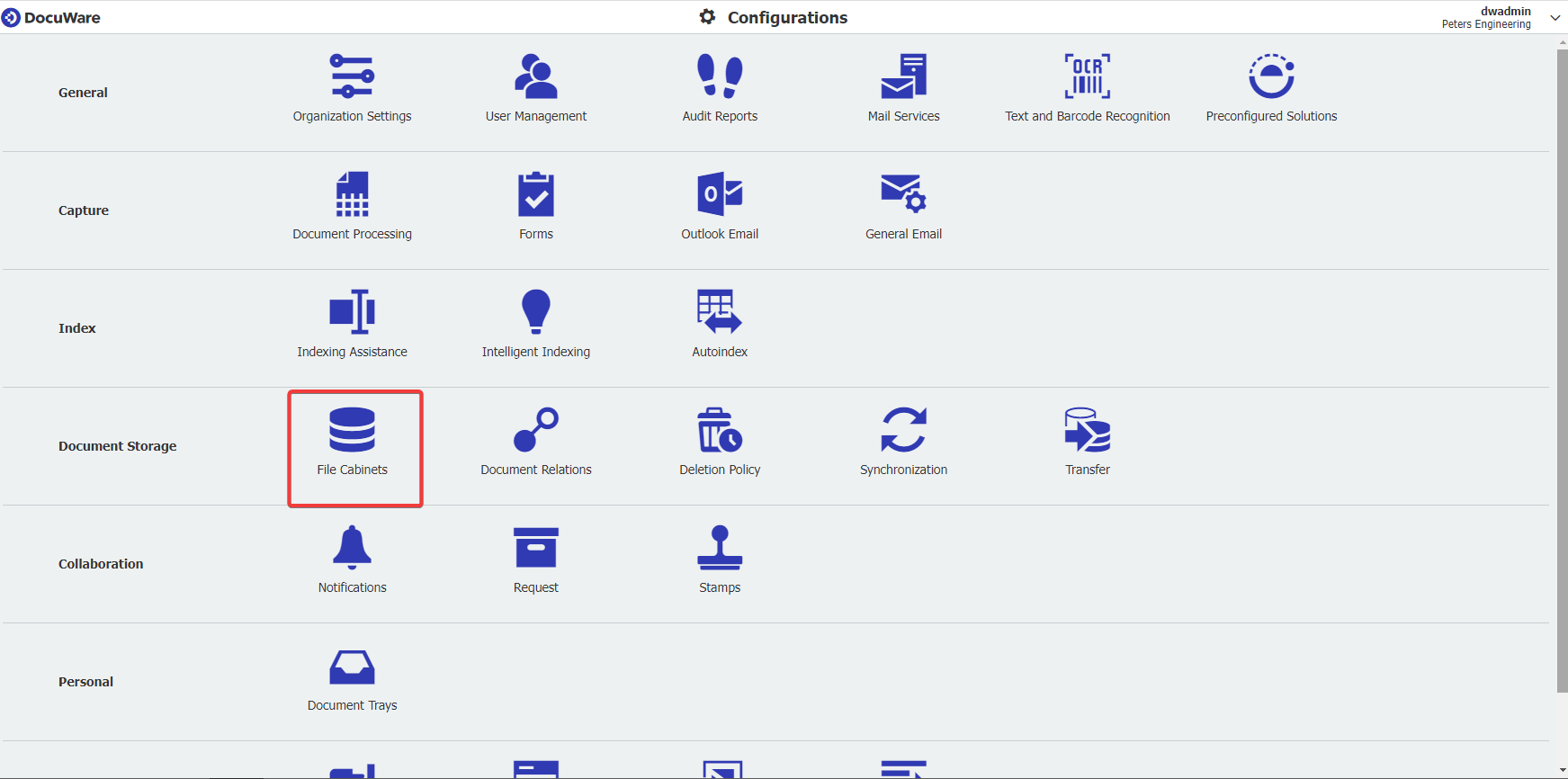
- Fare doppio clic sull'archivio a cui appartiene l'elenco.

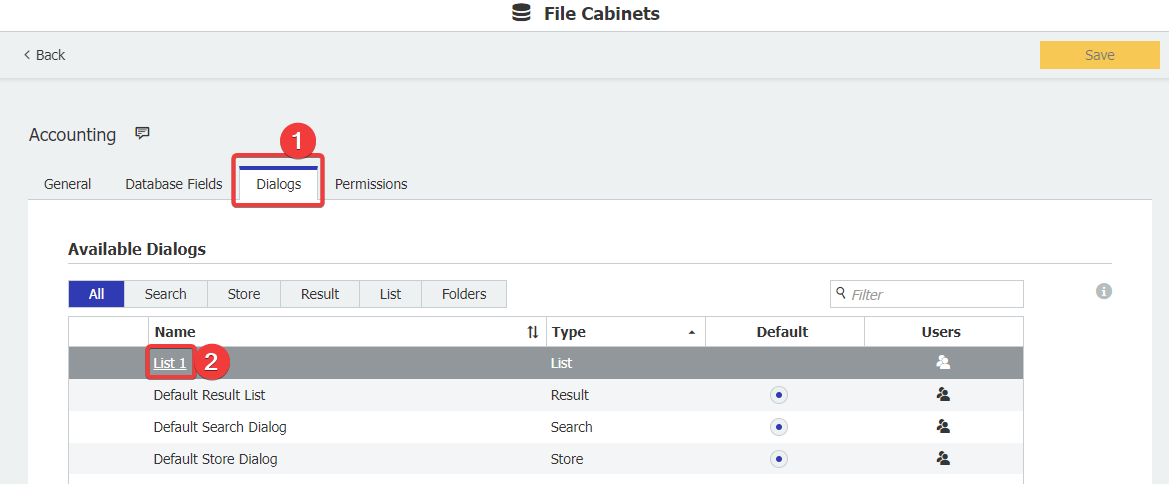
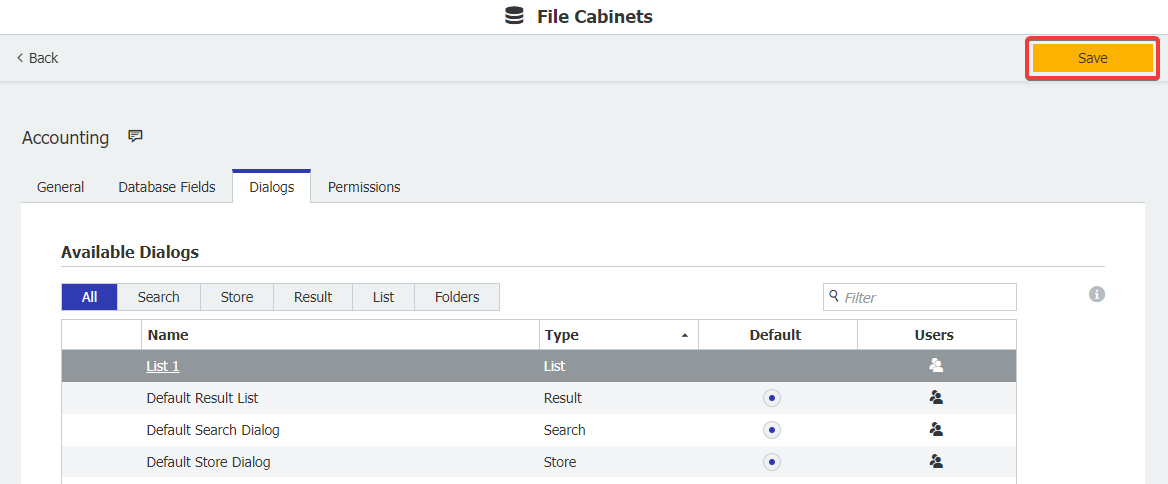
- Passare alla scheda "Dialoghi" e individuare l'elenco utilizzato. Una volta individuato, fare clic sull'elenco.
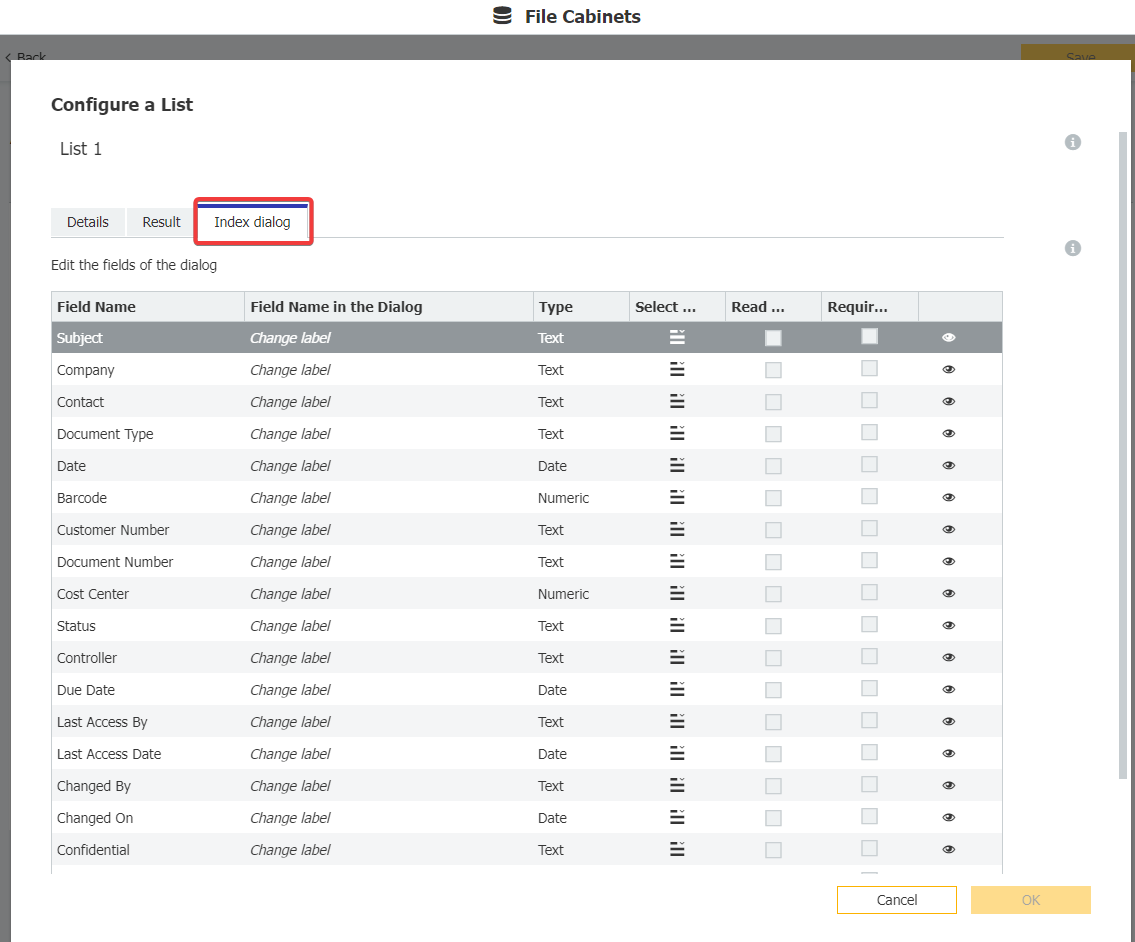
- Una volta aperto l'elenco, fare clic sulla scheda di dialogo Indice. Qui sono disponibili le seguenti opzioni di personalizzazione:
- Modificare il nome visualizzato di un campo indice in questa finestra di dialogo
- Modificare l'ordine dei campi indice visualizzati facendo clic e trascinando il campo nella posizione preferita.
- Nascondere particolari campi indice utilizzando l'icona a forma di occhio all'estrema destra
- Impostare i campi di sola lettura e quelli obbligatori utilizzando le caselle di controllo come si vede di seguito.
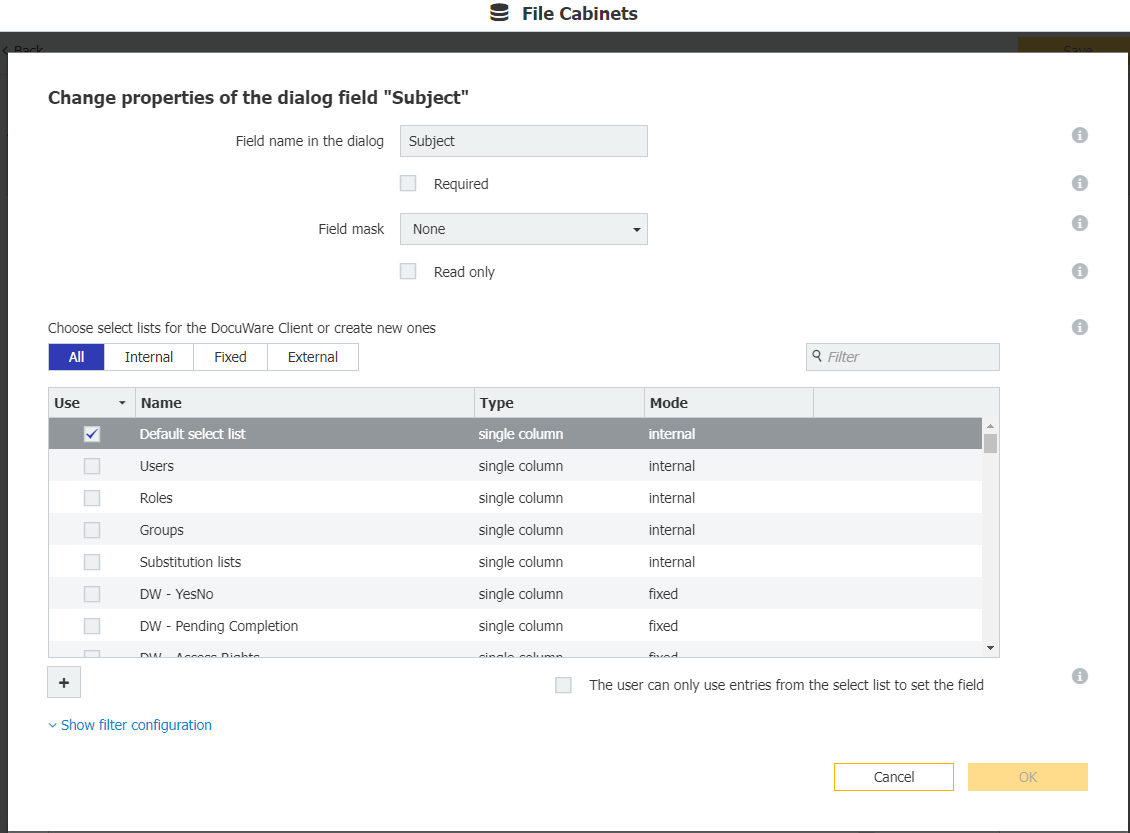
- Assegnare le maschere di campo e selezionare gli elenchi facendo clic sul nome del campo indice sul lato sinistro sotto la colonna Nome campo
Una volta completato, fare clic su OK nell'angolo in basso a destra.
Di seguito viene visualizzata l'immagine che si ottiene facendo clic su un campo indice. Qui è possibile impostare le maschere di campo e gli elenchi di selezione.
- Fare clic su Salva nell'angolo in alto a destra. Al termine, aggiornare la pagina o uscire e rientrare per vedere le modifiche nel Web Client.
KBA è applicabile sia alle organizzazioni cloud che a quelle on-premise.
Si prega di notare: Questo articolo è una traduzione dall’inglese. Le informazioni contenute in questo articolo si basano sulla/e versione/i originale/i del prodotto in inglese. Potrebbero esserci piccoli errori, come nella grammatica usata nella versione tradotta dei nostri articoli. Sebbene non possiamo garantire la completa esattezza della traduzione, nella maggior parte dei casi troverà che è sufficientemente informativa. In caso di dubbi, torni alla versione inglese di questo articolo.