


Domanda:
Qual è il metodo che si può utilizzare per distribuire le attività a un elenco di utenti multipli?
Risposta:
La creazione di un sistema Round Robin all'interno del flusso di lavoro potrebbe essere un metodo per realizzare questa distribuzione di attività. Il seguente può essere utilizzato come guida per raggiungere questo obiettivo;
Creare un archivio per il sistema Round Robin.
- Prima di configurare il nostro flusso di lavoro, è necessario creare un archivio. Accedere al plugin Armadietti dei file, situato nella pagina Configurazioni e creare un Armadietto dei file.
All'interno di questo Armadietto dei file sono necessari i seguenti campi indice:
Tipo (Testo )
Contatore (Int )
MaxCount (Int) - Una volta creato, memorizzare un record di dati con le seguenti voci;
Tipo = Contatore
Contatore = 1
MaxCount = (Numero di utenti coinvolti )
Workflow Designer
Di seguito è riportato un esempio di come potrebbe essere costruito il flusso di lavoro;
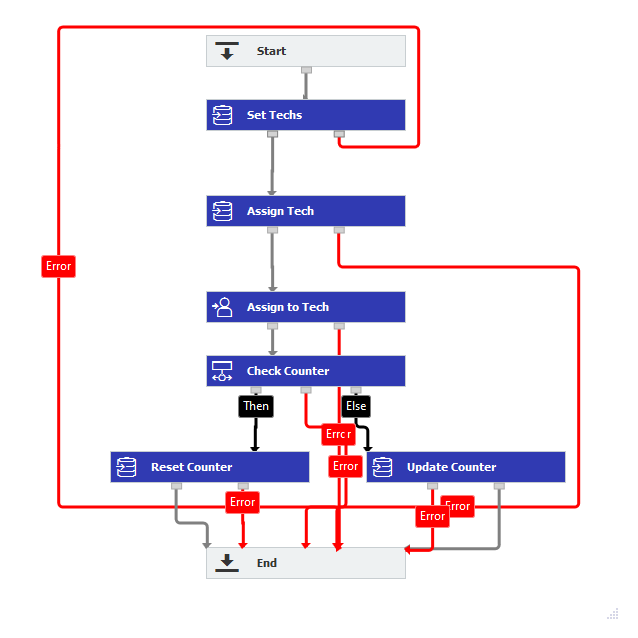
- Creare i trigger del flusso di lavoro in base alle preferenze desiderate. Una volta completato, creare le seguenti variabili globali;
Tipo di dati intero
Contatore
MaxCounter
Tipo di dati testo
Tecnico
Tipo di dati parola chiave
Tecnici
Utente di un gruppo Tipo di dati
Tecnico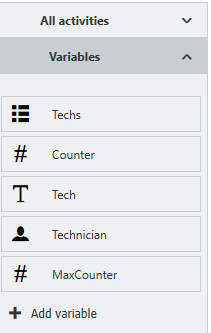
- Una volta create le variabili globali, il passo successivo sarà la creazione di un'attività Assegnazione dati con le seguenti assegnazioni;
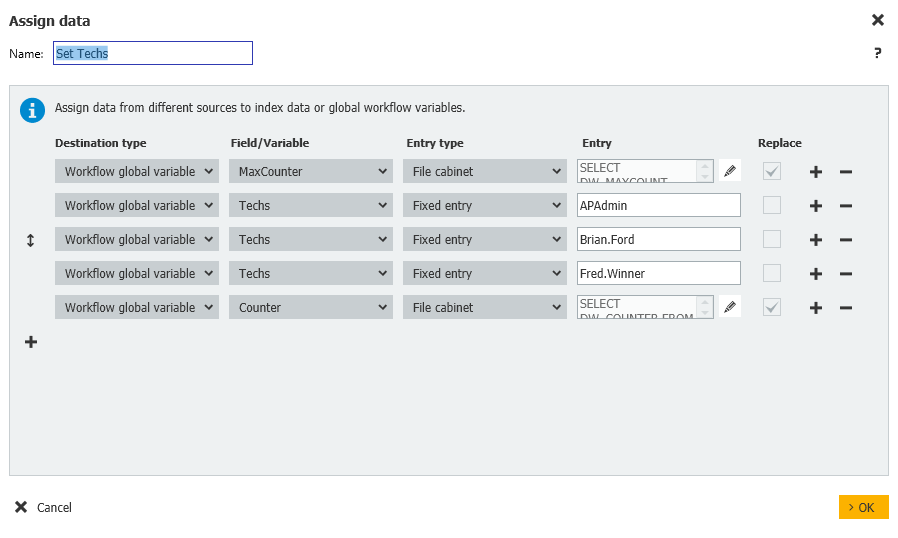
La dichiarazioneMaxCounter è la seguente;
"In File Cabinet" = [File Cabinet creato ]
"Field" = MaxCounter
WHERE clause = DW_TYPE = 'Counter '
L'istruzioneCounter è la seguente;
"In File Cabinet" = [File Cabinet creato ]
"Field" = Counter
WHERE clause = DW_TYPE = 'Counter '
Aggiungete quindi tutti gli utenti che faranno parte di questo sistema Round Robin. Assicurarsi che "Sostituisci" sia deselezionato. - Verrà creata un'altra attività Assegnazione dati con le seguenti assegnazioni;
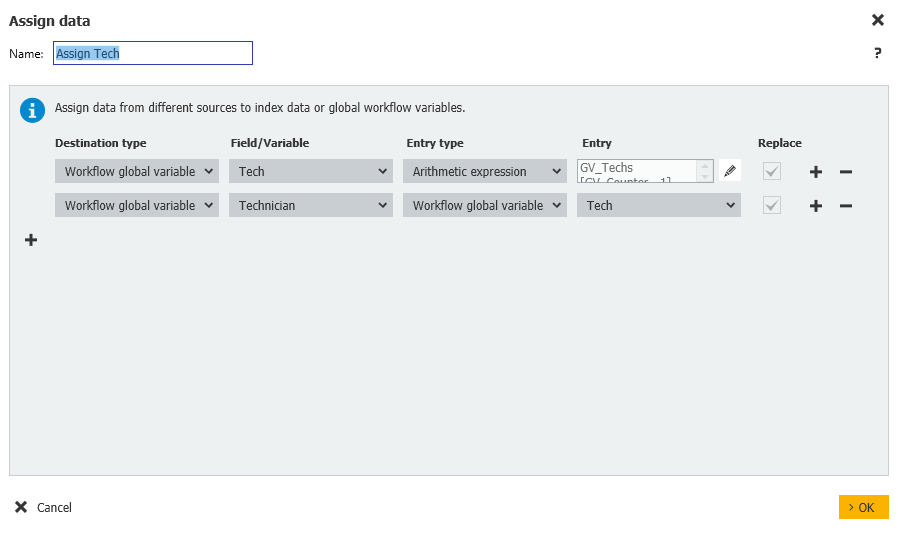
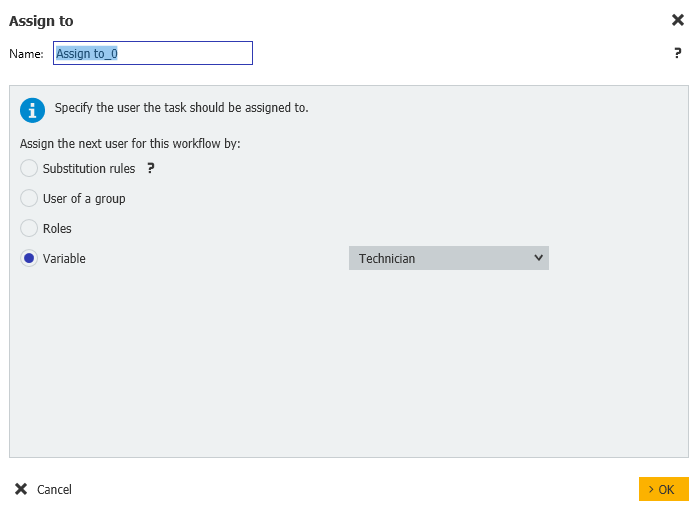
Espressione aritmeticadei tecnici: GV_Techs[GV_Counter - 1 ] - Successivamente, verrà creato un passo Assegna a in cui si assegnerà l'attività alla variabile globale Technician.
- Dopo aver creato il passo Assegna a, sarà necessario implementareun passo Condizione con la seguente condizione.
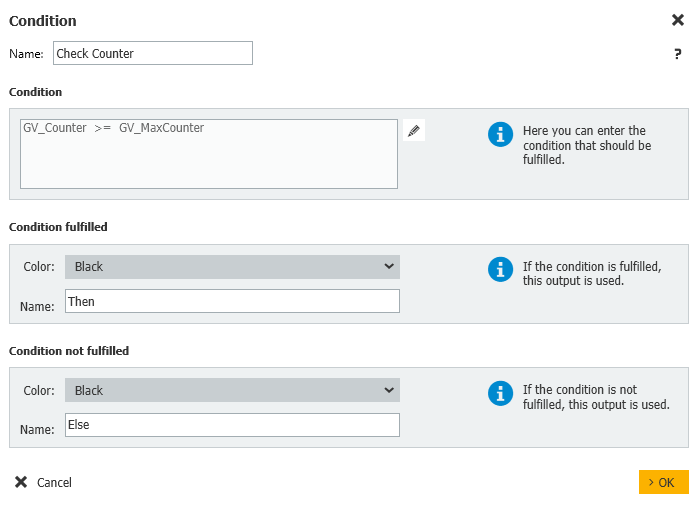
- Se questa condizione è vera, si passa a un passo Assegna dati con le seguenti assegnazioni.
Nota: Questa parte controlla se il record di dati Contatore deve essere aggiornato.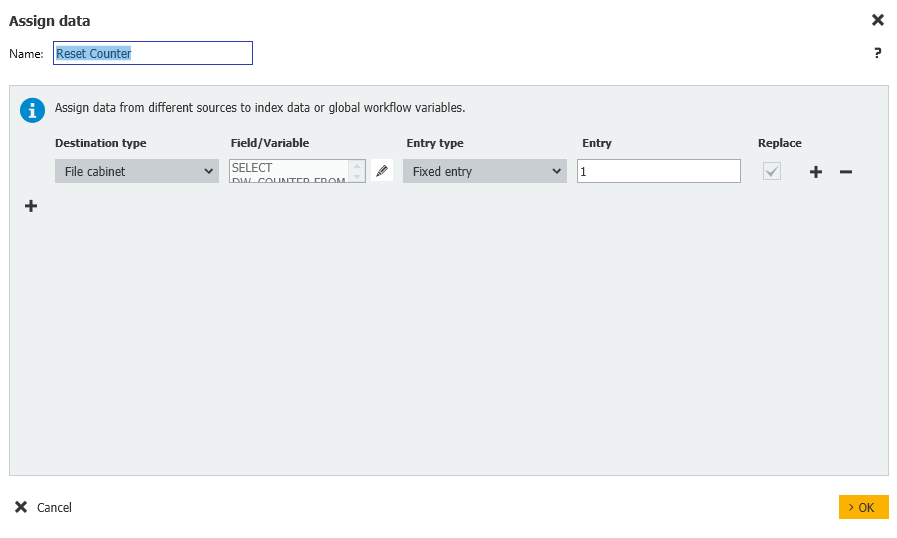
Per il File Cabinet, utilizzare l' istruzione seguente
"In File Cabinet" = [File Cabinet creato ]
"Field" = Contatore
WHERE clause = DW_MAXCOUNT = 'GV_MaxCounter ' - Altrimenti, l'Else porterà a un altro passo di Assegnazione dati che aggiungerà 1 al contatore. Le seguenti assegnazioni sono ,
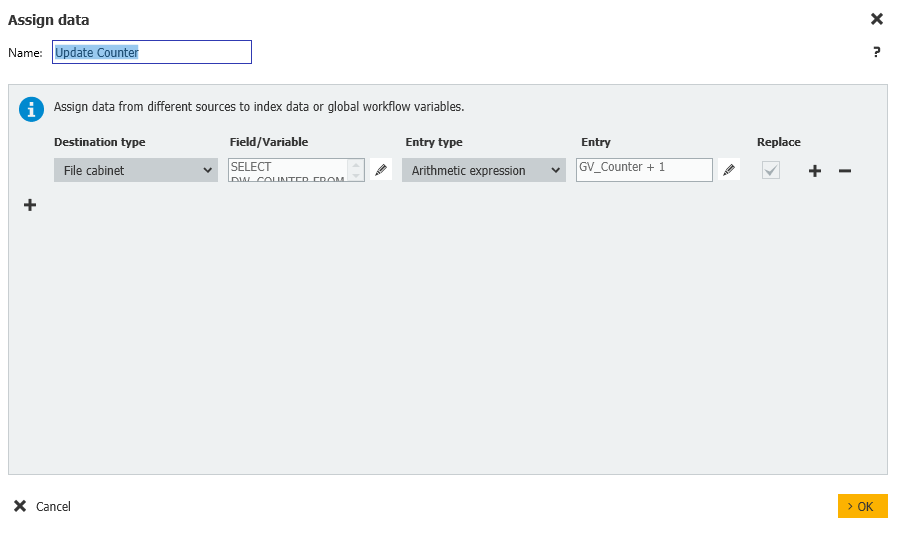
Per lo schedario, utilizzare l' istruzione seguente
"In File Cabinet" = [schedario creato ]
"Field" = Contatore
WHERE clause = DW_MAXCOUNT = 'GV_MaxCounter '
Una volta configurato, quando il flusso di lavoro viene attivato, verrà assegnato prima ad APAdmin, l'istanza successiva del flusso di lavoro verrà assegnata a Brian.Ford, l'istanza successiva a Fred.Winner e infine di nuovo ad APAdmin con la quarta istanza.
Si prega di notare: Questo articolo è una traduzione dalla lingua inglese. Le informazioni contenute in questo articolo si basano sulla/le versione/i originale/i del/i prodotto/i in inglese. Potrebbero esserci errori minori, come nella grammatica utilizzata nella versione tradotta dei nostri articoli. Sebbene non possiamo garantire la completa accuratezza della traduzione, nella maggior parte dei casi troverai che è sufficientemente informativa. In caso di dubbio, fai riferimento alla versione inglese di questo articolo.
Configurazione KBAapplicabile sia per organizzazioni Cloud che On-premise