


Domanda:
Come posso creare un OCR di codici a barre personalizzato?
Soluzione:
Per iniziare a creare un OCR di codici a barre personalizzato in base alle vostre esigenze professionali, seguite la guida seguente:
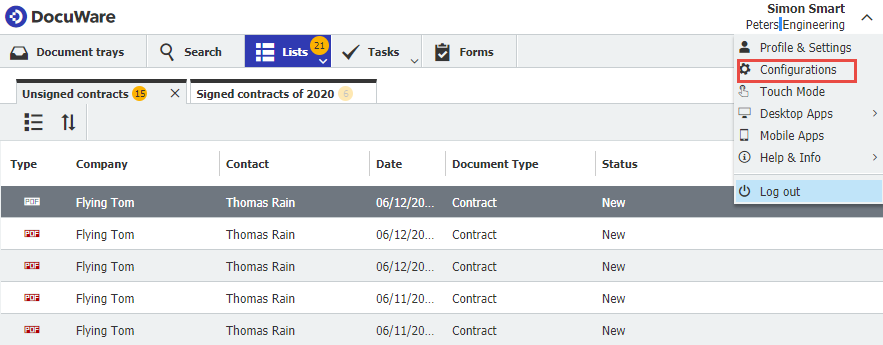
- Accedere alla pagina Configurazioni utilizzando il menu a tendina sotto il proprio nome utente.
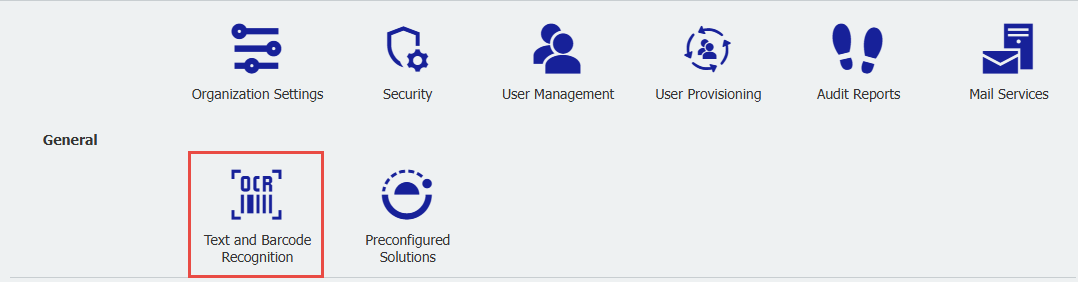
- Fare clic sul plugin Text and Barcode Recognition (Riconoscimento di testo e codici a barre)
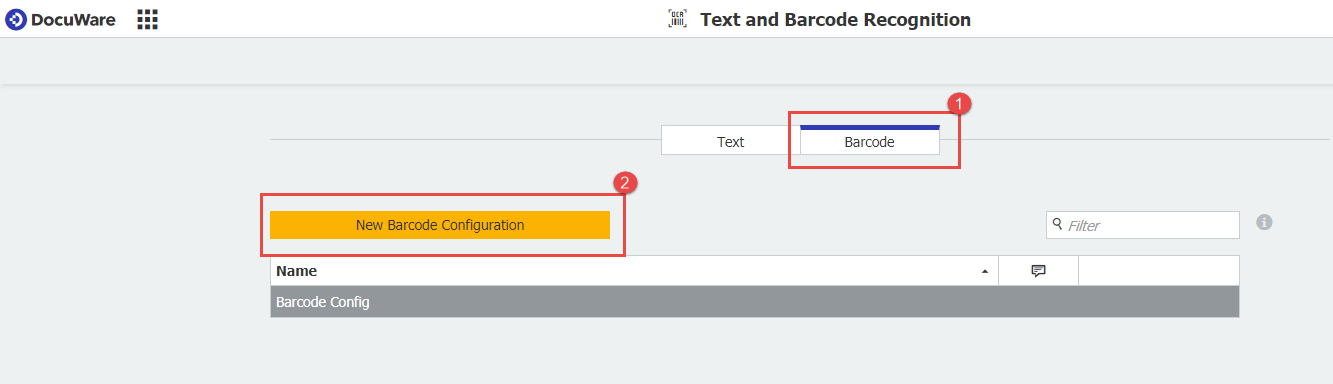
- Fare clic sulla scheda Codice a barre in alto e poi su Nuova configurazione codice a barre
- Nella configurazione è possibile specificare il nome e il tipo di codice a barre da utilizzare per il riconoscimento. È inoltre possibile ottimizzare il processo di riconoscimento dei codici a barre per:
- Alta precisione: Riconosce i codici a barre con un tasso di precisione più elevato, ma il processo richiede più tempo.
- Alta velocità: Riconosce i codici a barre più velocemente, ma i risultati saranno meno precisi.
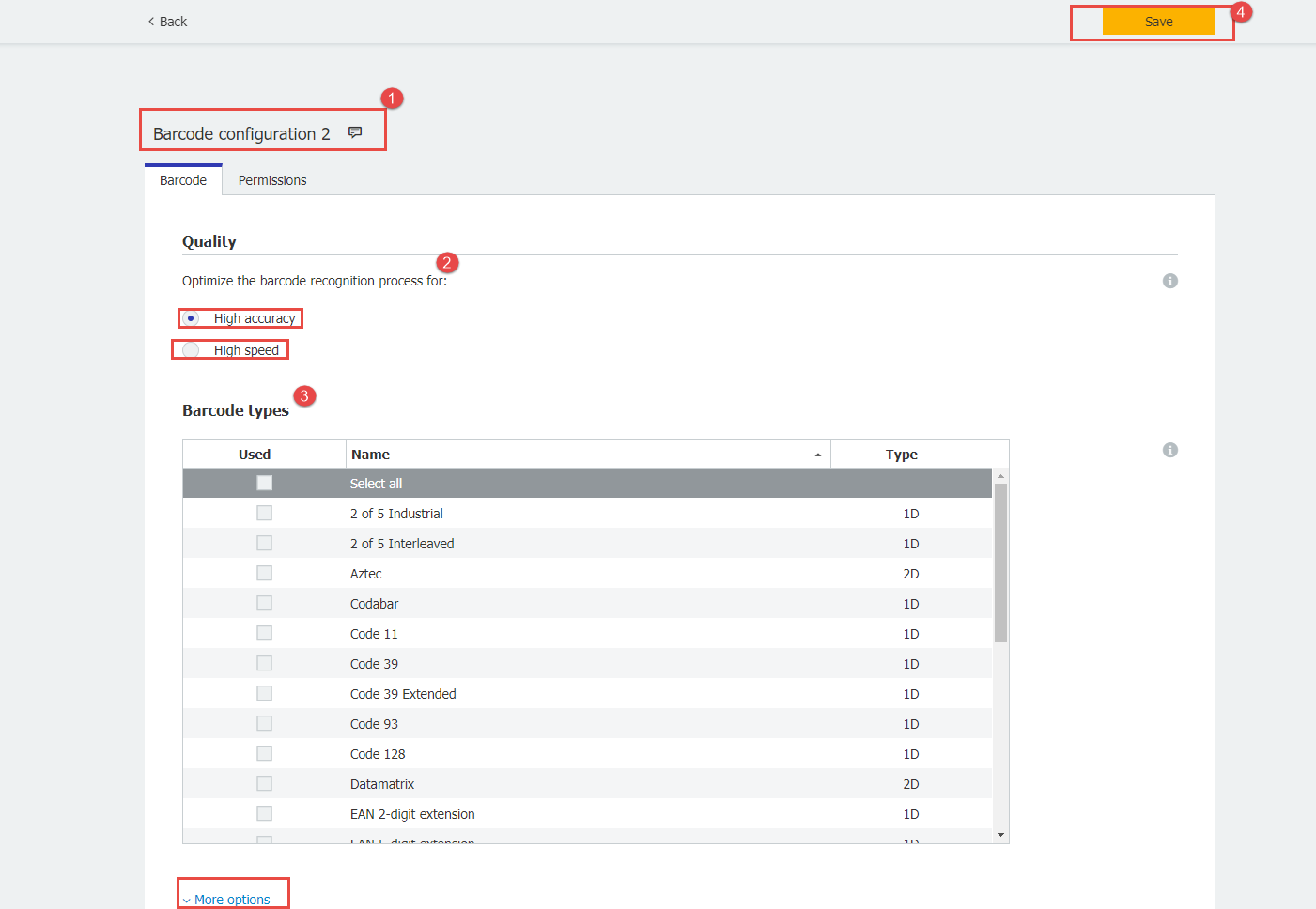
Facendo clic sul menu a discesa Altre opzioni è possibile personalizzare ulteriormente l'OCR, accedendo alle impostazioni avanzate delle proprietà. - Per utilizzare la configurazione nel lavoro di Elaborazione documenti, selezionare il pulsante "Altre opzioni", deselezionare "Usa configurazione codice a barre personalizzata" e selezionare la configurazione dal menu a discesa.
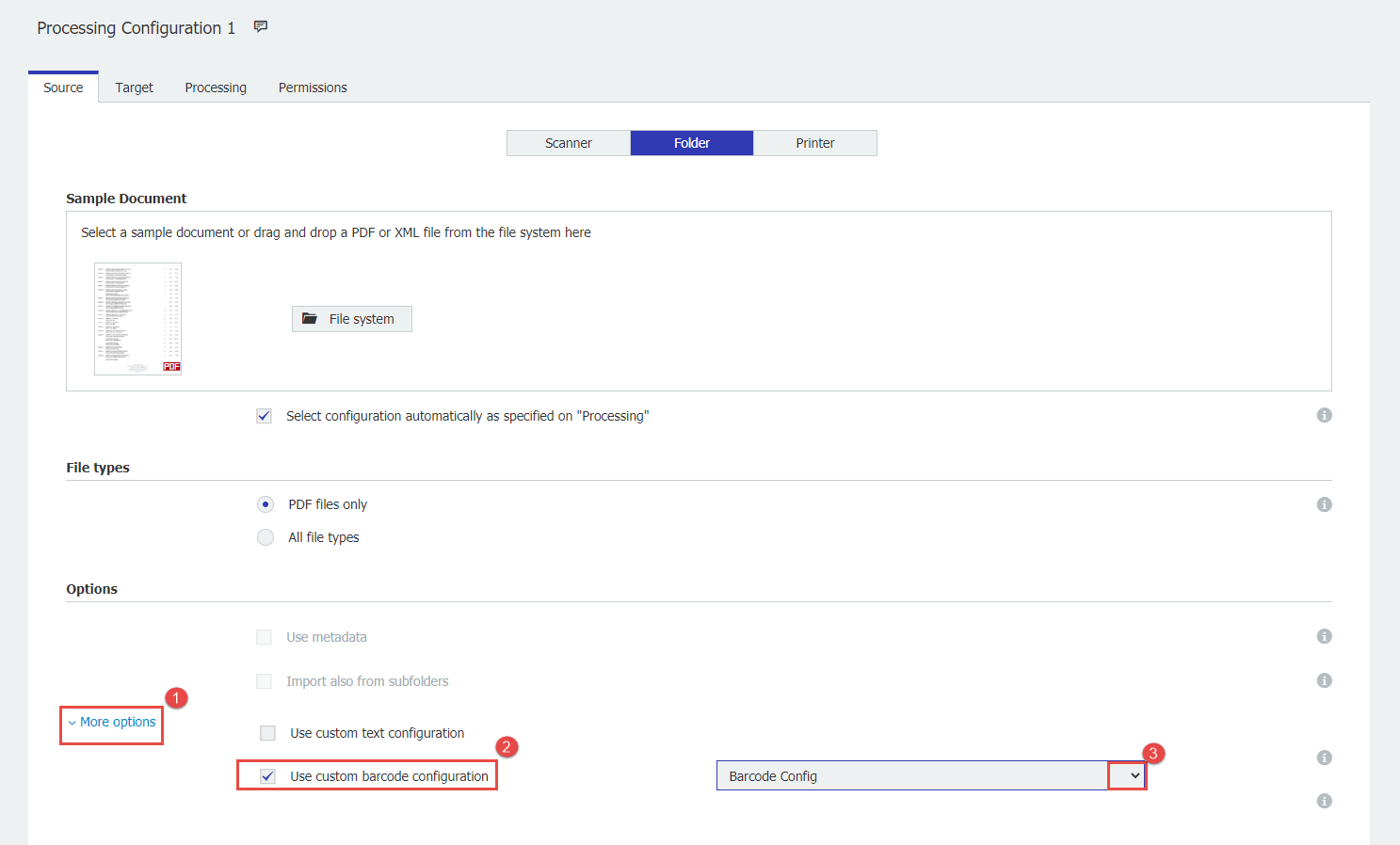
Il lavoro di Elaborazione documenti utilizzerà ora le impostazioni di Configurazione codici a barre specificate.
Si prega di notare: Questo articolo è una traduzione dalla lingua inglese. Le informazioni contenute in questo articolo si basano sulla/le versione/i originale/i del/i prodotto/i in inglese. Potrebbero esserci errori minori, come nella grammatica utilizzata nella versione tradotta dei nostri articoli. Sebbene non possiamo garantire la completa accuratezza della traduzione, nella maggior parte dei casi troverai che è sufficientemente informativa. In caso di dubbio, fai riferimento alla versione inglese di questo articolo.
KBA è applicabile sia alle organizzazioni cloud che a quelle on-premise.