


Question :
Comment connecter la clé API DocuWare et Power Automate ?
Solution :
Le connecteur DocuWare iPaaS offre un ensemble de fonctions DocuWare importantes. Dans Power Automate, des fonctions telles que le stockage dans une armoire ou une boîte de réception, les Tampons, la recherche, etc. peuvent être assemblées dans divers scénarios.
Par exemple, une application externe telle que Microsoft OneDrive est utilisée pour stocker des fichiers provenant d'un autre programme. Ces fichiers doivent être automatiquement stockés dans DocuWare. Le scénario correspondant vérifie régulièrement la présence de nouveaux fichiers, les importe automatiquement dans une armoire et leur fournit des données d'indexation.
Pour connecter DocuWare et Power Automate, créez une clé API et utilisez-la dans Power Automate pour établir une connexion avec DocuWare. Cette connexion sera ensuite disponible dans le connecteur DocuWare Power Automate.
Création d'une clé API dans DocuWare
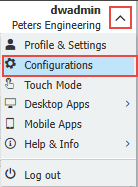
Dans le Client Web, cliquez sur le menu déroulant situé dans le coin supérieur droit, puis sélectionnez Configurations.
Dans DocuWare Configurations, accédez à la section Intégrations et sélectionnez le plugin Power Automate API Keys .
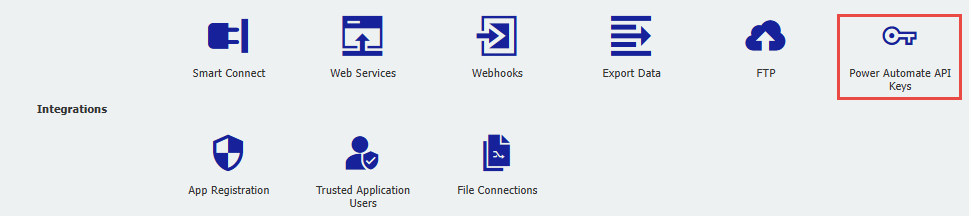
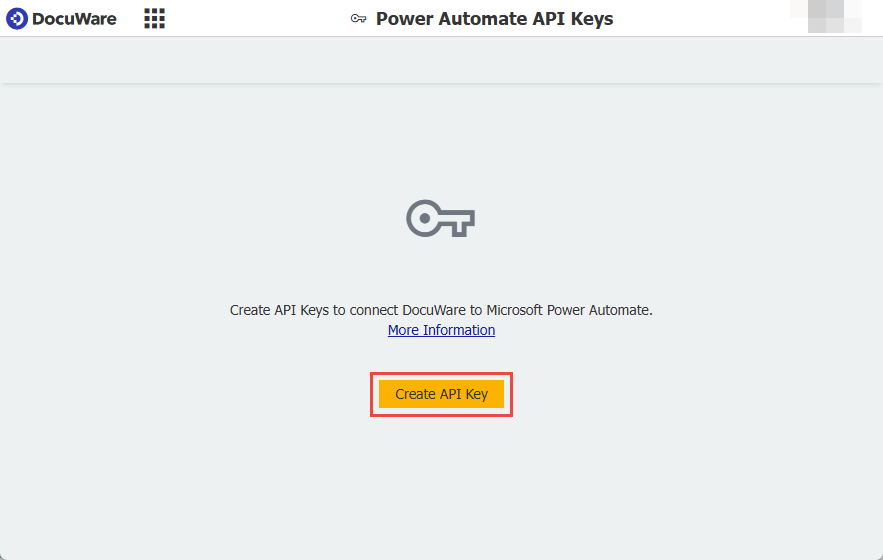
REMARQUE : si le plugin Power Automate API Keys n'apparaît pas, cela signifie que l'utilisateur DocuWare sous lequel vous êtes connecté ne dispose pas des Autorisations suffisantes. Dans ce cas, contactez votre administrateur DocuWare pour obtenir les autorisations nécessaires à l'utilisation des clés API de Power Automate.Cliquez surCréer une clé API.
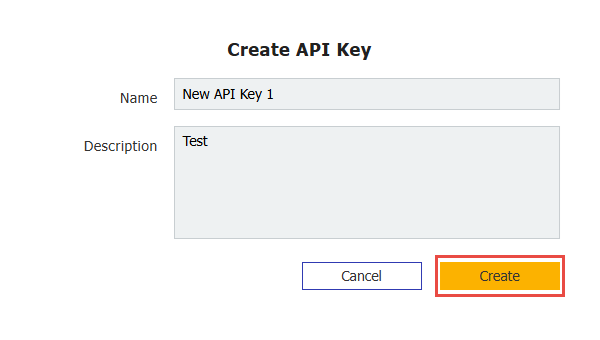
Nommez votre clé et ajoutez une description, puis sélectionnez Créer. La création de la clé peut prendre un certain temps.
Remarque : veillez à enregistrer votre clé API. Si vous la perdez, vous devrez en créer une nouvelle.
Comment ajouter la clé API de DocuWare dans Power Automate ?
Connectez-vous à votre compte Power Automate.
Créez un nouveau flux ou ouvrez un flux existant.
Ajoutez une activité du connecteur DocuWare Power Automate à votre flux.
Cliquez sur le bouton + pour ajouter une nouvelle étape.
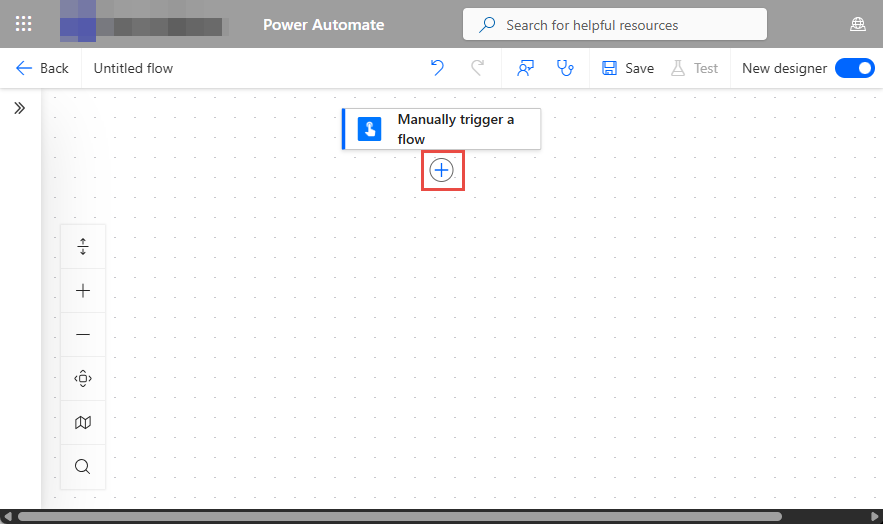
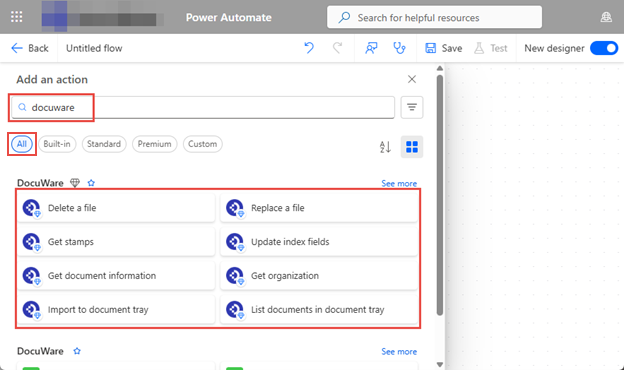
Lorsque vous êtes invité à choisir une action , sélectionnez Tout dans la sélection des catégories. Tapez ensuite DocuWare dans le champ de recherche, puis sélectionnez une option dans la liste.
Lorsque l'action sélectionnée est ajoutée au flux, vous êtes invité à créer une nouvelle connexion.
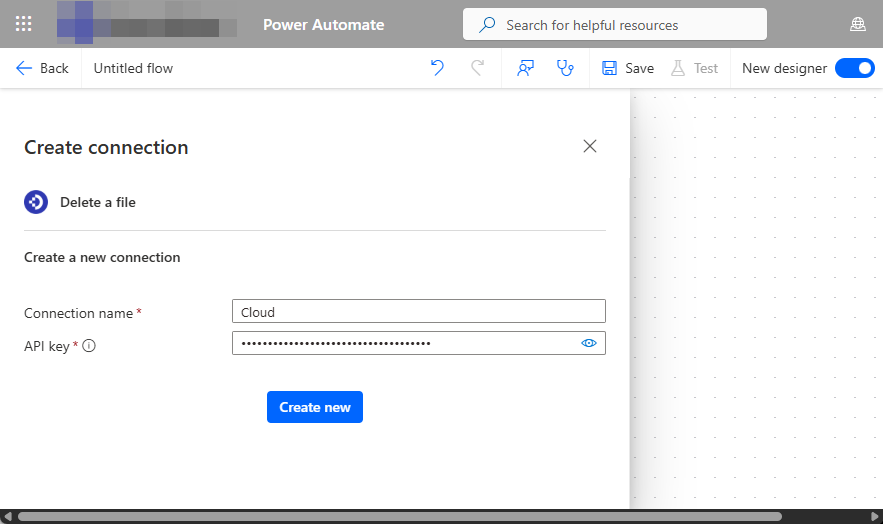
Saisissez un nom de connexion et la clé API que vous avez reçue de DocuWare, puis sélectionnez Créer nouveau.
Toutes les activités ajoutées dans le connecteur DocuWare utiliseront désormais cette connexion.
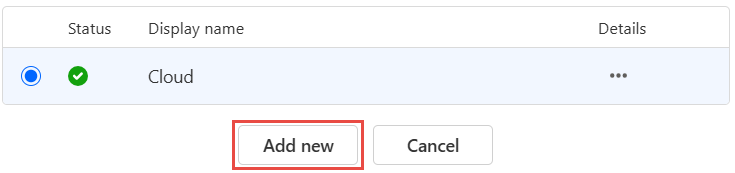
Vous pouvez également créer des connexions supplémentaires en cliquant sur Modifier la connexion en bas d'une activité. Sélectionnez Ajouter nouveau, vous serez alors invité à créer une nouvelle connexion.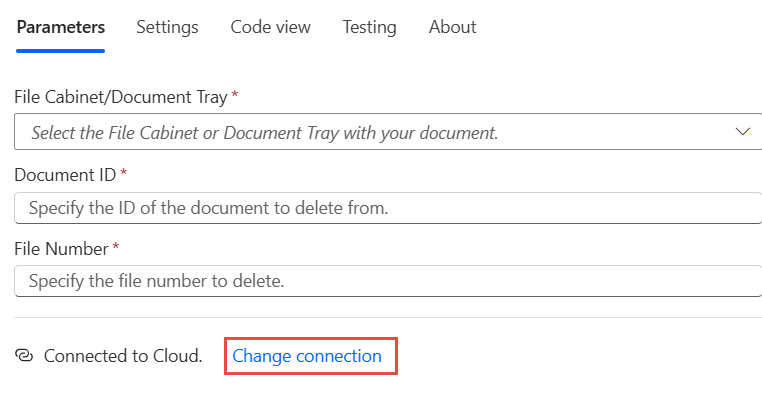
Vous pouvez vérifier l'état de la clé Power Automate dans le plug-in Power Automate API Keys.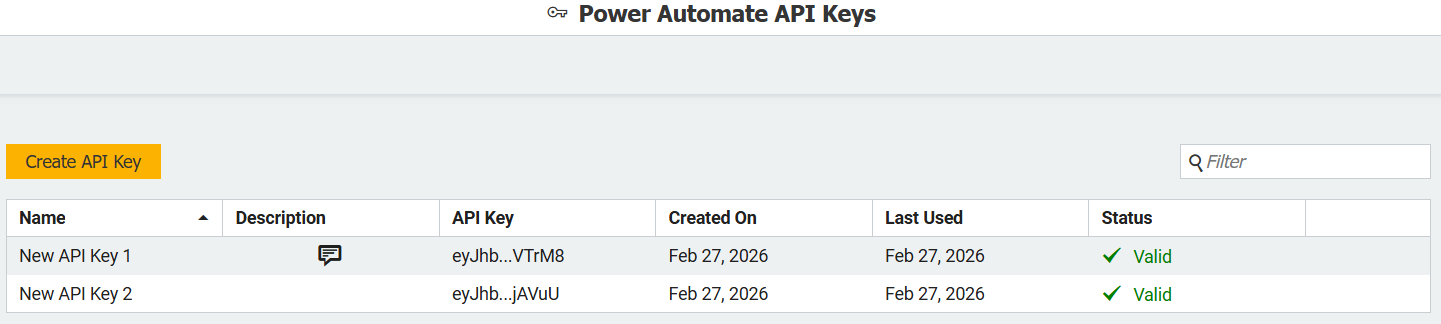
Pour plus d'informations sur les intégrations Power Automate, les conditions préalables et les actions DocuWare disponibles sur Power Automate, veuillez consulter l'article suivant du Knowledge Center : https://knowledgecenter.docuware.com/docs/connector-power-automate
Ce KBA s'applique UNIQUEMENT aux Organisations Cloud !
Veuillez noter : Cet article est une traduction de l'anglais. Les informations contenues dans cet article sont basées sur la ou les versions originales des produits en langue anglaise. Il peut y avoir des erreurs mineures, notamment dans la grammaire utilisée dans la version traduite de nos articles. Bien que nous ne puissions pas garantir l'exactitude complète de la traduction, dans la plupart des cas, vous la trouverez suffisamment informative. En cas de doute, veuillez revenir à la version anglaise de cet article.