


Pregunta:
¿Cómo conecto DocuWare API Key y Power Automate?
Solución:
El conector iPaaS de DocuWare proporciona un conjunto de funciones importantes de DocuWare. En Power Automate, funciones como almacenar en archivador o bandeja de entrada, sellos, búsqueda, etc. pueden montarse en varios escenarios.
Por ejemplo, se utiliza una aplicación externa como Microsoft OneDrive para almacenar archivos de otro programa. Estos archivos se archivan automáticamente en DocuWare. El escenario correspondiente comprueba regularmente si hay archivos nuevos, los importa automáticamente a un archivador y les proporciona datos de índice.
Para conectar DocuWare y Power Automate, cree una clave API y utilícela en Power Automate para crear una conexión con DocuWare. Esta conexión estará entonces disponible en el conector DocuWare Power Automate.
Cree una clave API en DocuWare
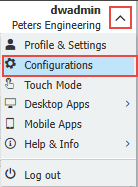
En el Web Client, haga clic en el menú desplegable de la esquina superior derecha y seleccione Configuraciones.
En Configuraciones de DocuWare, vaya a la sección Integraciones y seleccione el complementoClaves de API de Power Automate .
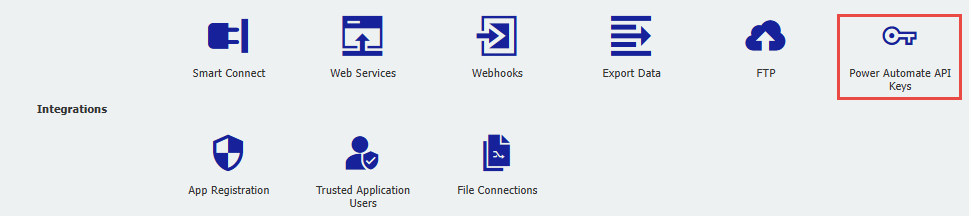
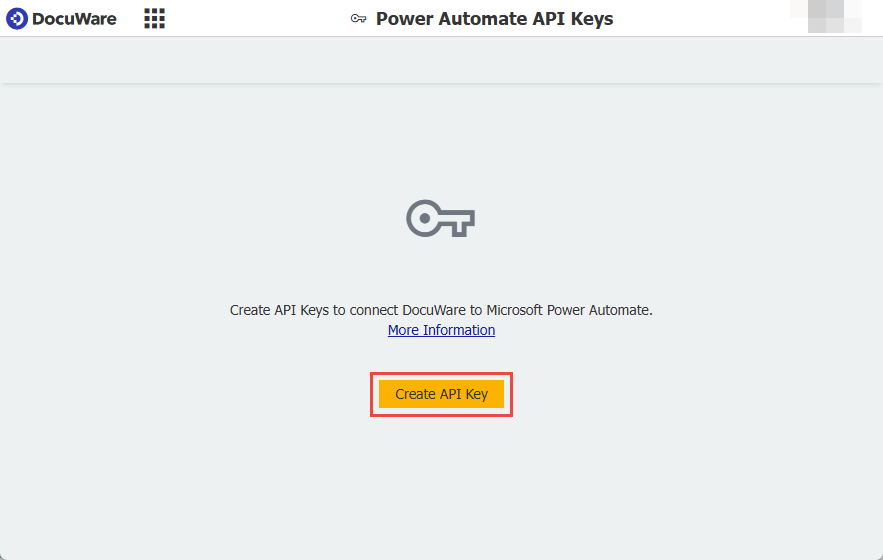
NOTA: Si no ve el complemento Claves de API de Power Automate, el usuario de DocuWare con el que ha iniciado sesión no tiene permisos suficientes. En este caso, póngase en contacto con el administrador de DocuWare para recibir las credenciales que le permitan utilizar Power Automate API Keys.Haga clic enCrear clave API.
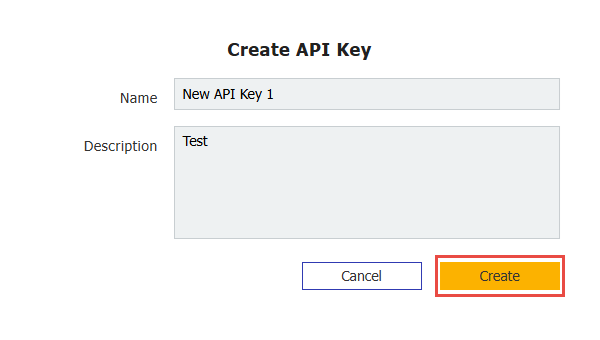
Asigne un nombre a la clave, añada una descripción y seleccione Crear. La creación de la clave puede tardar un poco.
Nota: Asegúrese de guardar su clave API. Si la pierde, deberá crear una nueva.
Cómo añadir la clave API de DocuWare en Power Automate
Inicie sesión en su cuenta de Power Automate.
Cree un nuevo flujo o abra un flujo existente.
Añada una actividad del conector DocuWare Power Automate a su flujo.
Haga clic en el botón + para añadir un nuevo paso.
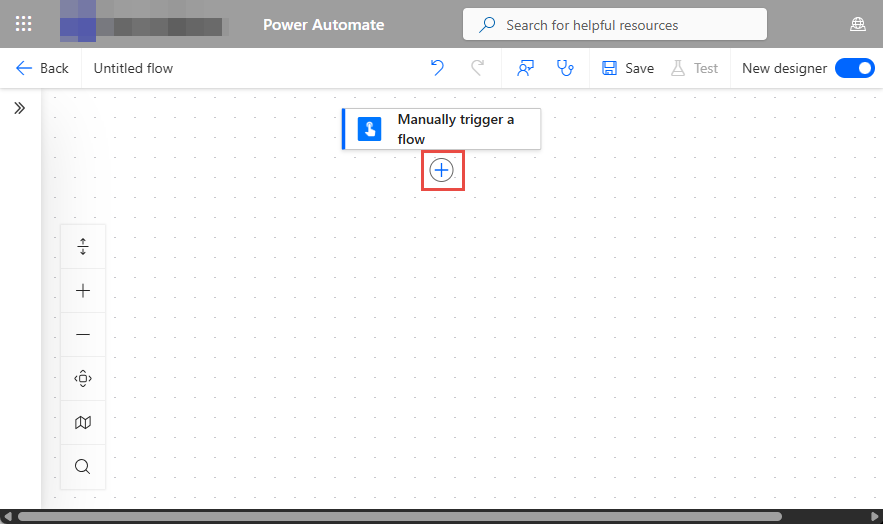
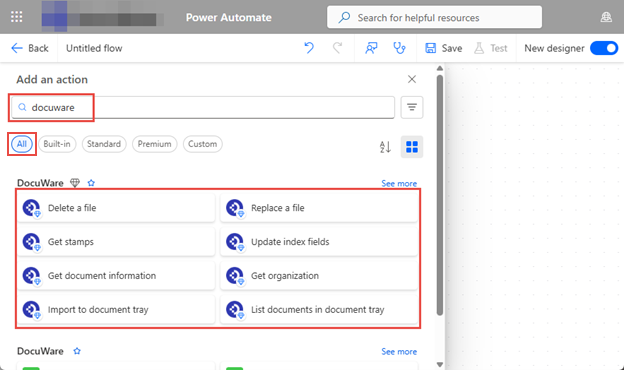
Cuando se le pida que elija una acción , seleccione Todas en la selección de categorías. A continuación, escriba DocuWare en el campo de búsqueda y seleccione una opción de la lista.
Cuando la acción seleccionada se añada al flujo, se le pedirá que cree una nueva conexión.
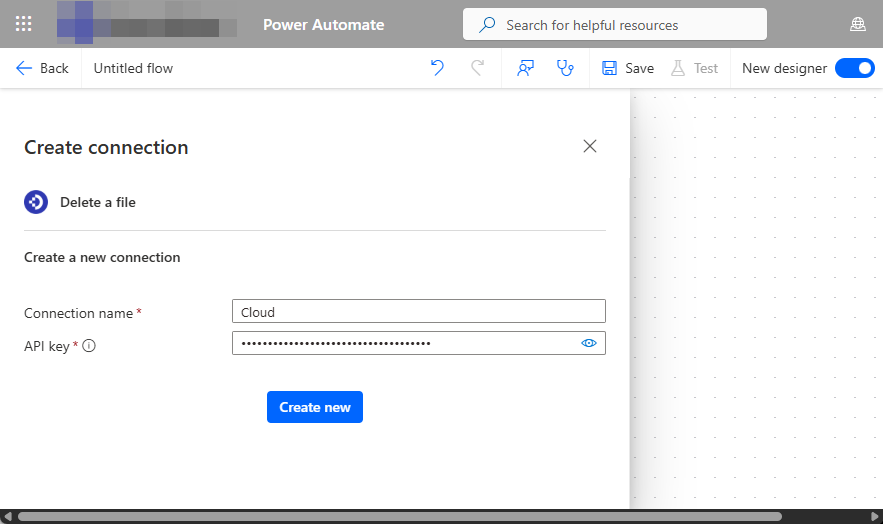
Introduzca un nombre de conexión y la clave API que ha recibido de DocuWare y, a continuación, seleccione Crear nueva.
Todas las actividades que se añadan en el conector DocuWare utilizarán ahora esta conexión.
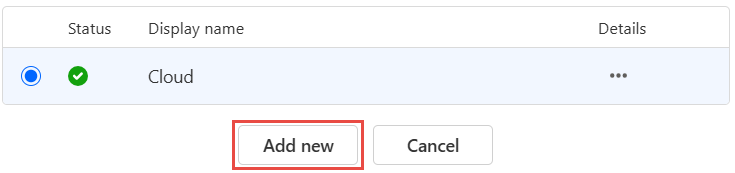
También puede crear conexiones adicionales haciendo clic en Cambiar conexión en la parte inferior de una actividad. Seleccione Añadir nuevo, a continuación se le pedirá que cree una nueva conexión.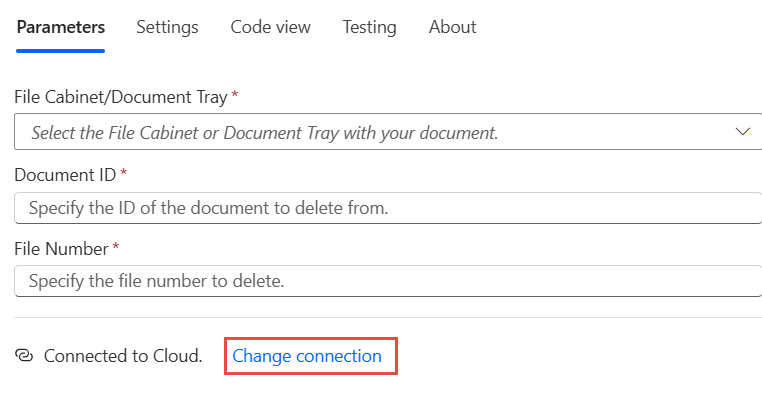
Puede comprobar el estado de la clave de Power Automate en el complemento Claves de API de Power Automate.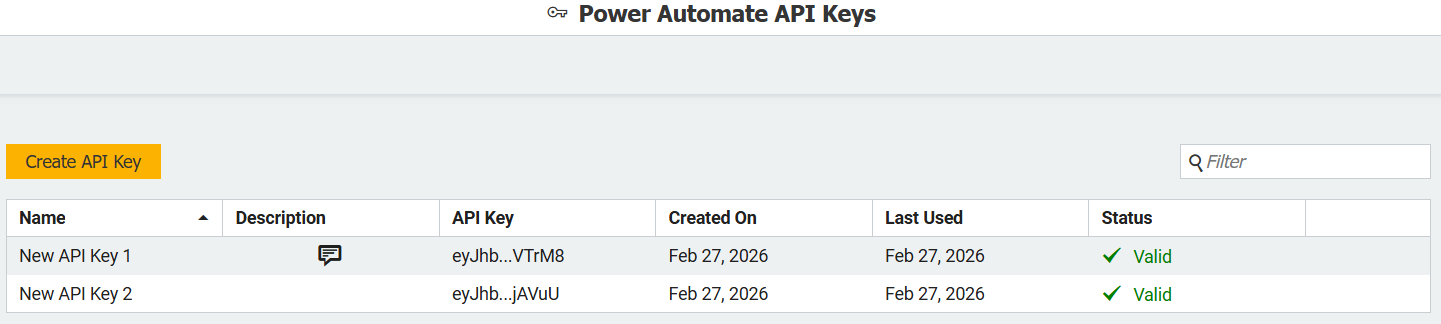
Para obtener más información sobre las integraciones de Power Automate, los requisitos previos y las acciones de DocuWare disponibles en Power Automate, consulte el siguiente artículo de Knowledge Center: https://knowledgecenter.docuware.com/docs/connector-power-automate
¡Este KBA SÓLO es aplicable a organizaciones en la nube!
Tenga en cuenta: Este artículo es una traducción del idioma inglés. La información contenida en este artículo se basa en la(s) versión(es) original(es) del producto(s) en inglés. Puede haber errores menores, como en la gramática utilizada en la versión traducida de nuestros artículos. Si bien no podemos garantizar la exactitud completa de la traducción, en la mayoría de los casos, encontrará que es lo suficientemente informativa. En caso de duda, vuelva a la versión en inglés de este artículo.