


Frage:
Wie verbinde ich DocuWare API Key und Power Automate?
Lösung:
Der DocuWare iPaaS Connector stellt eine Reihe wichtiger DocuWare Funktionen zur Verfügung. In Power Automate lassen sich Funktionen wie Ablegen im Archiv oder im Posteingang, Stempel, Suche etc. in verschiedenen Szenarien zusammenstellen.
Zum Beispiel wird eine externe Anwendung wie Microsoft OneDrive genutzt, um Dateien aus einem anderen Programm abzulegen. Diese Dateien sollen automatisch in DocuWare abgelegt werden. Das entsprechende Szenario prüft regelmäßig, ob neue Dateien vorliegen, importiert sie automatisch in ein Archiv und versieht sie mit Indexdaten.
Um DocuWare und Power Automate zu verbinden, erstellen Sie einen API-Schlüssel und stellen mit diesem in Power Automate eine Verbindung zu DocuWare her. Diese Verbindung steht dann auch im DocuWare Power Automate Connector zur Verfügung.
Erstellen eines API-Schlüssels in DocuWare
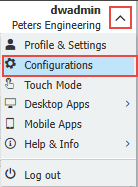
Klicken Sie im Web Client oben rechts auf das Dropdown-Menü und wählen Sie Konfigurationen.
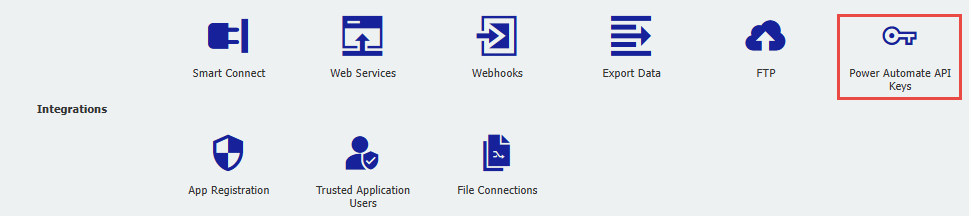
Wählen Sie in den DocuWare Konfigurationen im Bereich Integrationen das Plugin Power Automate API Keys aus.
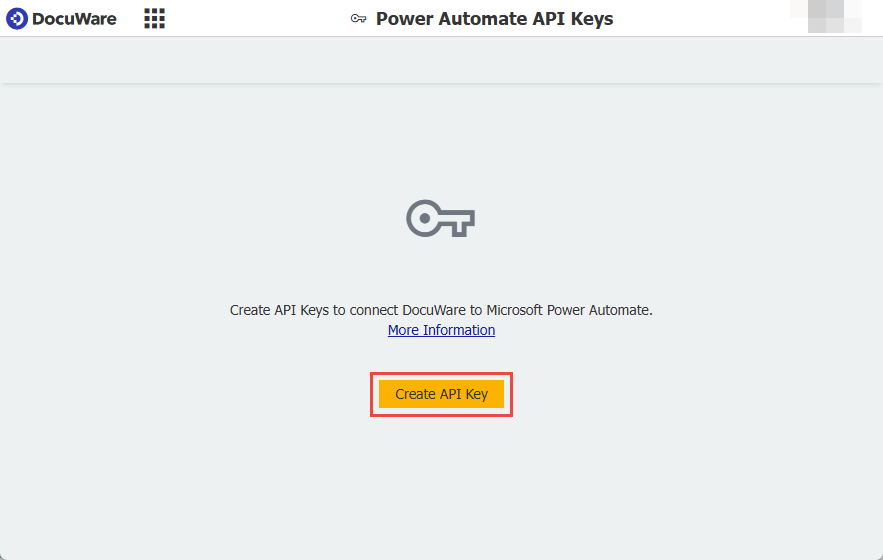
HINWEIS: Wenn Sie das Plugin Power Automate API Keys nicht sehen, hat der DocuWare-Benutzer, als der Sie angemeldet sind, nicht genügend Berechtigungen. Wenden Sie sich in diesem Fall an Ihren DocuWare-Administrator, um die Zugangsdaten für die Verwendung von Power Automate API Keys zu erhalten.Klicken Sie aufAPI-Schlüssel erstellen.
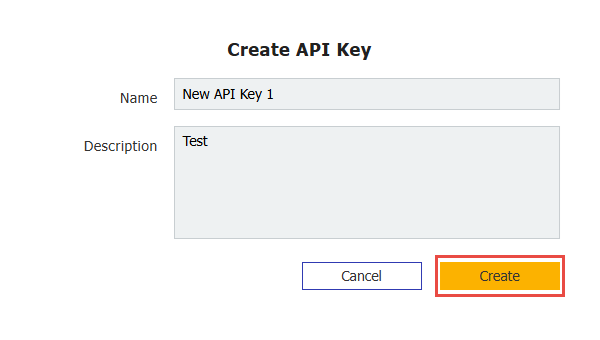
Benennen Sie Ihren Schlüssel und fügen Sie eine Beschreibung hinzu, dann wählen Sie Erstellen. Die Erstellung des Schlüssels kann einige Zeit dauern.
Hinweis: Achten Sie darauf, Ihren API-Schlüssel zu speichern. Wenn Sie diesen Schlüssel verlieren, müssen Sie einen neuen Schlüssel erstellen.
So fügen Sie den DocuWare API-Schlüssel in Power Automate hinzu
Melden Sie sich bei Ihrem Power Automate Konto an.
Erstellen Sie einen neuen Ablauf oder öffnen Sie einen bestehenden Ablauf.
Fügen Sie eine Aktivität aus dem DocuWare Power Automate Connector zu Ihrem Ablauf hinzu.
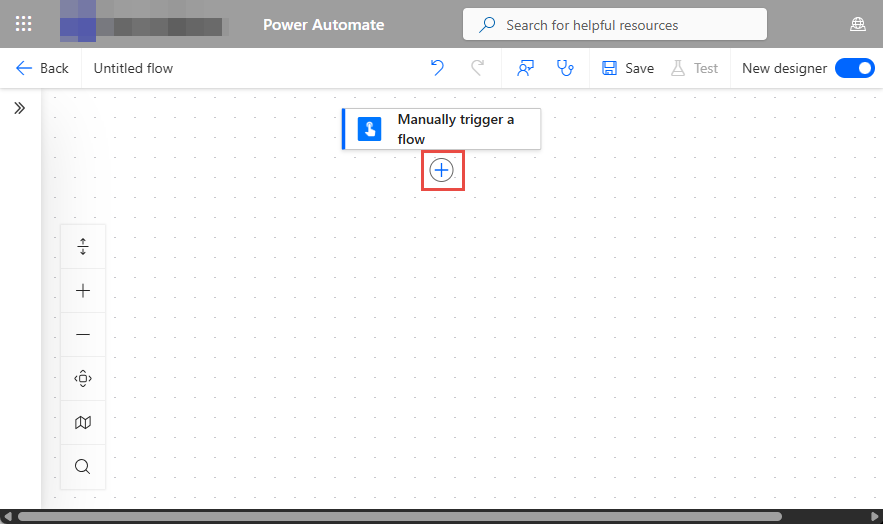
Klicken Sie auf die Schaltfläche +, um einen neuen Schritt hinzuzufügen.
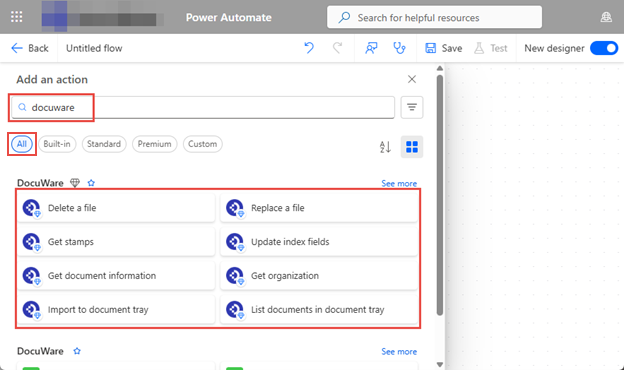
Wenn Sie aufgefordert werden, eine Aktion zu wählen, wählen Sie Alle aus der Kategorieauswahl. Geben Sie dann DocuWare in das Suchfeld ein und wählen Sie eine Option aus der Liste.
Wenn die ausgewählte Aktion zum Ablauf hinzugefügt wird, werden Sie aufgefordert, eine neue Verbindung zu erstellen.
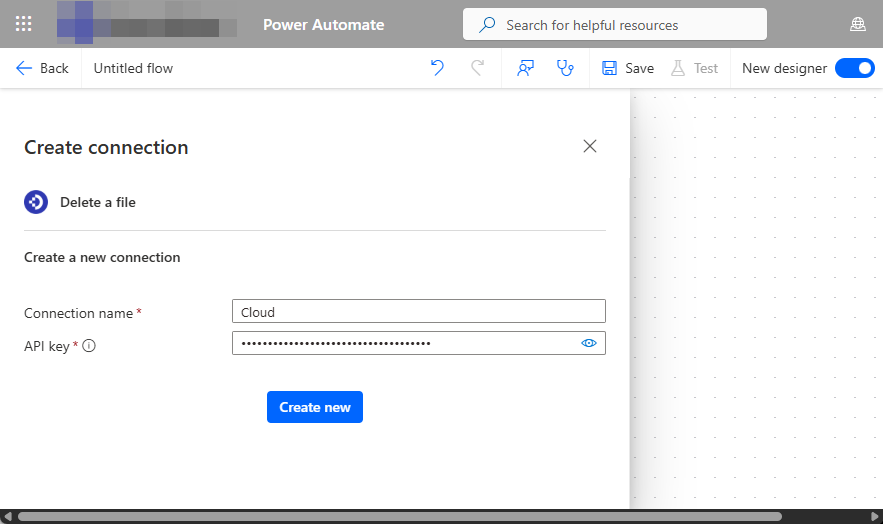
Geben Sie einen Verbindungsnamen und den API-Schlüssel ein, den Sie von DocuWare erhalten haben, und wählen Sie dann Neu erstellen.
Alle Aktivitäten, die im DocuWare-Connector hinzugefügt werden, verwenden nun diese Verbindung.
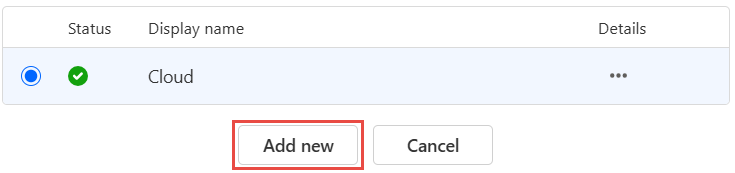
Sie können auch weitere Verbindungen erstellen, indem Sie unten in einer Aktivität auf Verbindung ändern klicken. Wählen Sie Neu hinzufügen, Sie werden dann aufgefordert, eine neue Verbindung zu erstellen.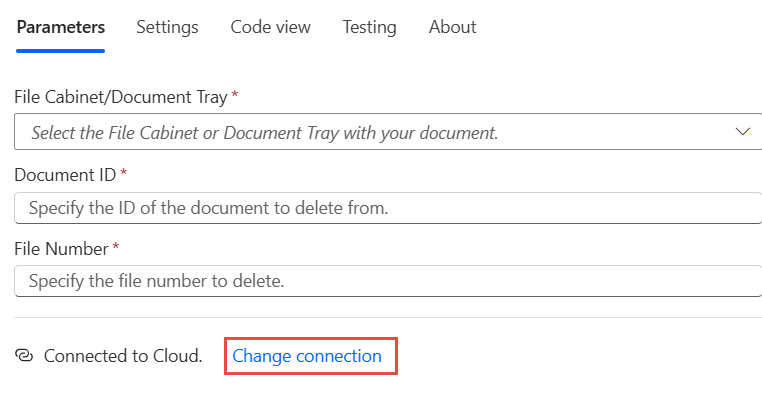
Sie können den Status des Power Automate-Schlüssels im Power Automate API Keys Plug-in überprüfen.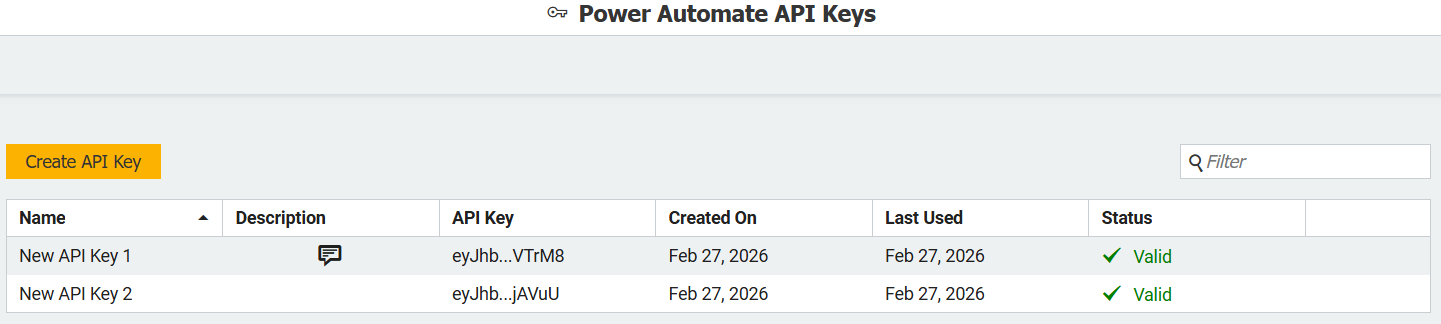
Weitere Informationen zu Power Automate-Integrationen, Voraussetzungen und DocuWare-Aktionen, die in Power Automate verfügbar sind, finden Sie in folgendem Knowledge Center-Artikel: https://knowledgecenter.docuware.com/docs/connector-power-automate
Diese KBA gilt NUR für Cloud-Organisationen!
Bitte beachten Sie: Dieser Artikel ist eine Übersetzung aus dem Englischen. Die in diesem Artikel enthaltenen Informationen basieren auf der/den englischsprachigen Originalversion(en) des Produkts. In der übersetzten Version unserer Artikel können kleinere Fehler enthalten sein, z.B. in der Grammatik. Wir können zwar nicht für die vollständige Richtigkeit der Übersetzung garantieren, aber in den meisten Fällen werden Sie sie als ausreichend informativ empfinden. Im Zweifelsfall wechseln Sie bitte zurück zur englischen Version dieses Artikels.