


Frage:
Wie kann ich das Logo des DocuWare Web Clients ändern?
Antwort:
Im Rahmen der in DocuWare Version 7.11 angekündigten grundlegenden Änderungen wurden Anpassungen an den Konfigurationsdateien des Platform Service vorgenommen.
Befolgen Sie aufgrund dieser Änderung bitte die in diesem Artikel beschriebenen Schritte, um das DocuWare Web Client-Logo für Version 7.11 und höher zu aktualisieren.
Vorgehensweise für eine einzelne Organisation (Standard):
1. Melden Sie sich beim DocuWare Web Client an und drücken Sie F12.
Navigieren Sie zu C:\Program Files\DocuWare\Web\Platform\wwwroot\Content\branding (oder zu dem Laufwerk, auf dem sich Ihre DocuWare-Installation befindet)
und erstellen Sie eine Kopie der Datei „custom.css.template“.
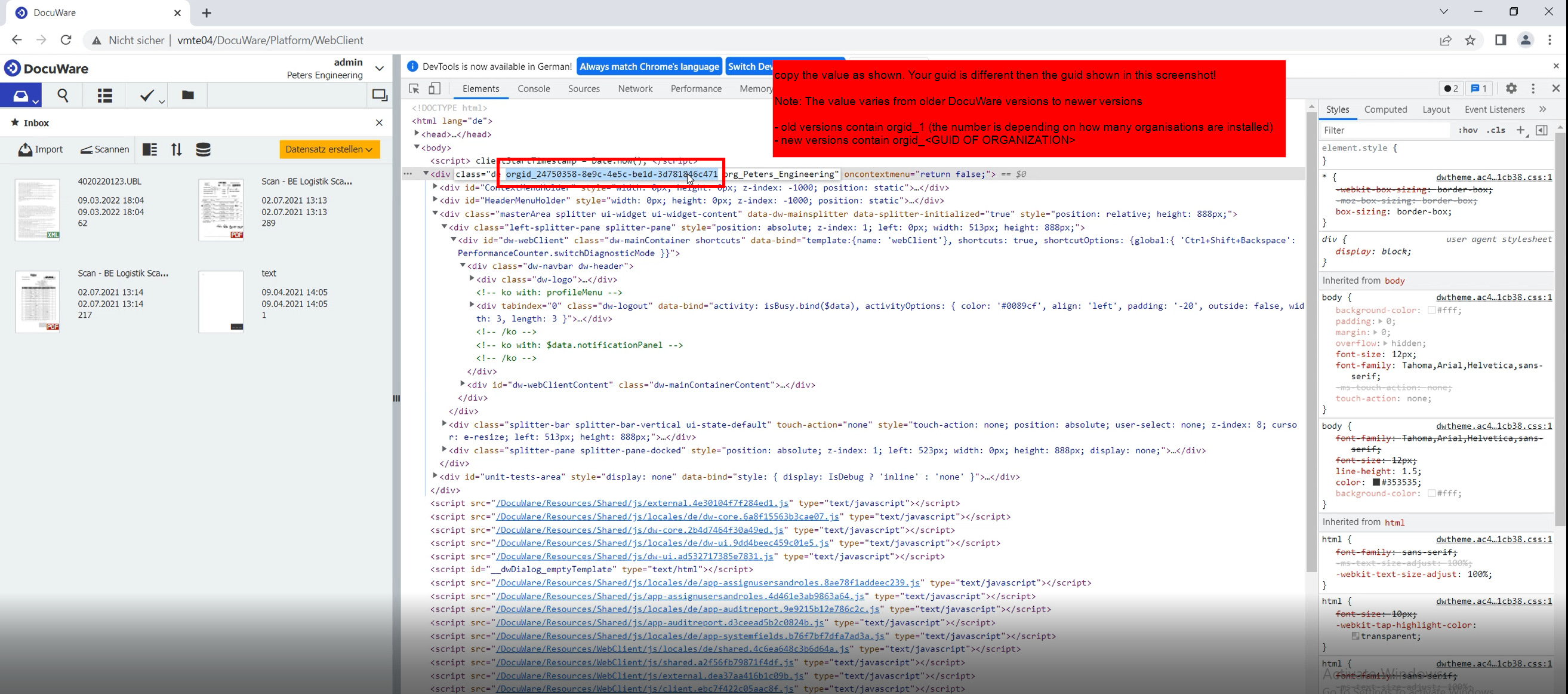
2. Die Entwicklerkonsole wird geöffnet. Wählen Sie die Registerkarte „Elemente“ aus und erweitern Sie das Element <BODY>. Darunter finden Sie ein `div`-Element mit einer Klasse.
Kopieren Sie den Wert „orgid“ und notieren Sie ihn für später.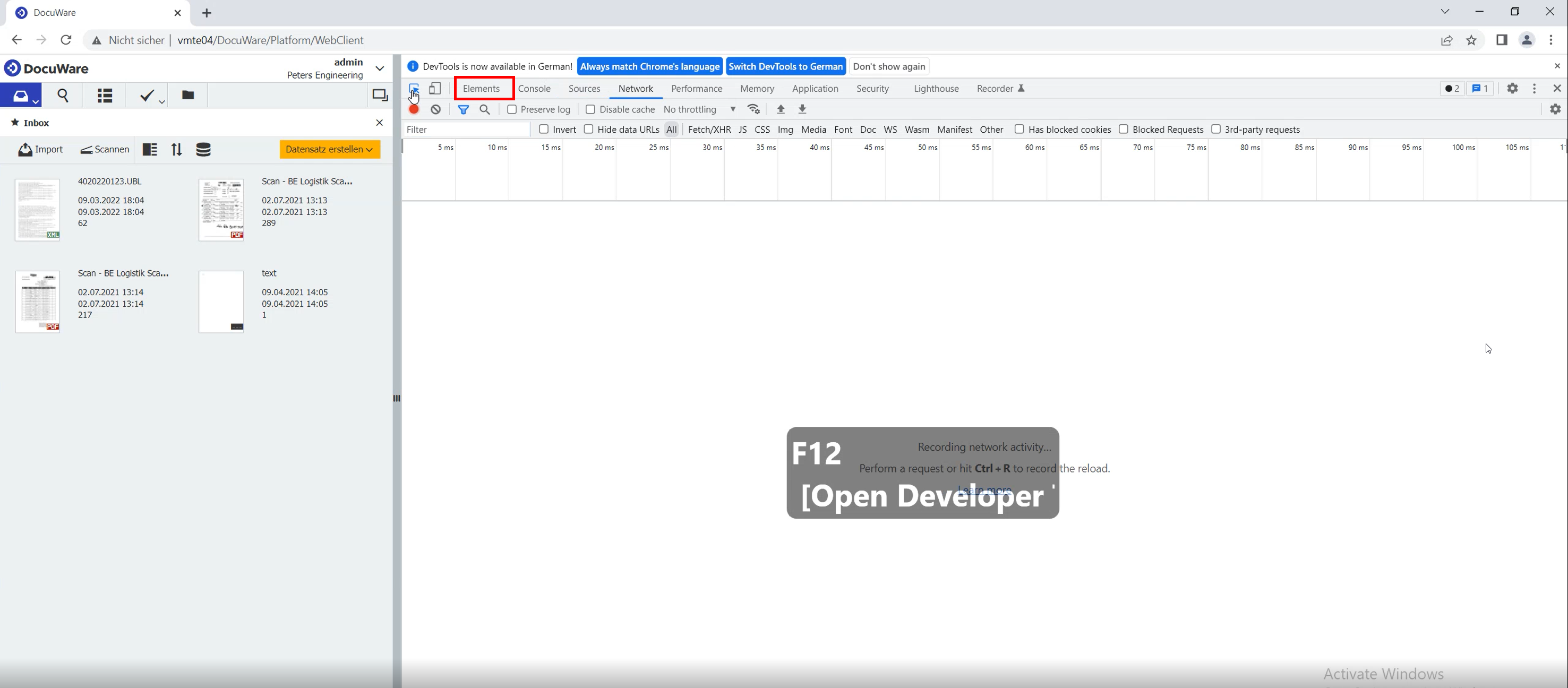
3. Öffnen Sie auf dem Server, auf dem der DocuWare Platform Service installiert ist, den Ordner
…\DocuWare\Web\Platform\wwwroot\Content\branding
4. Legen Sie Ihr Logo ab (nur im PNG- oder SVG-Format mit Transparenzunterstützung)
5. Erstellen Sie eine Sicherungskopie der Datei „custom.css.template“
6. Benennen Sie die Datei „custom.css.template“ in „custom.css“um
7. Öffnen Sie die Datei „custom.css“ und ändern Sie die Selektoren. Beispiel:
Original:
body.org_Peters_Engineering #loginBox,
div.orgid_1.org_Peters_Engineering.dw-logo {
background-image: url( peters_engineering.svg') !important;
background-repeat: no-repeat;
background-size: 140px 25px;
}
Angepasst:
body.orgid_24750358-8e9c-4e5c-be1d-3d781846c471 #loginBox,
div.orgid_24750358-8e9c-4e5c-be1d-3d781846c471.dw-logo {
background-image: url( custom_logo.svg') !important;
background-repeat: no-repeat;
background-size: 108px 22px;
}
8. Speichern Sie die Datei und führen Sie über die Eingabeaufforderung (CMD) einen IISRESET durch. Ihre Anpassung sollte nun auf dem Anmeldebildschirm angezeigt werden .
Informationen zum korrekten Zurücksetzen von IIS finden Sie in KBA-34532 :
. Dieser KBA-Artikel gilt AUSSCHLIESSLICH für On-Premises-Organisationen.
Bitte beachten Sie: Dieser Artikel ist eine Übersetzung aus dem Englischen. Die in diesem Artikel enthaltenen Informationen basieren auf der/den englischen Originalversion(en) des Produkts. Es können geringfügige Fehler auftreten, beispielsweise in der Grammatik der übersetzten Version unserer Artikel. Wir können zwar keine vollständige Genauigkeit der Übersetzung garantieren, doch in den meisten Fällen werden Sie feststellen, dass sie ausreichend informativ ist. Im Zweifelsfall wechseln Sie bitte zurück zur englischen Version dieses Artikels.