


Question:
DocuWare Fulltext/TomcatがHTTPSをサポートするように設定するにはどうすればよいですか?
DocuWare Fulltext/TomcatがHTTPSをサポートするように設定するにはどうすればよいですか?
解決方法:
DocuWare Systemのインストール後、DocuWare FulltextのHTTPS認証を有効にするための手順があります:
DocuWare Systemのインストール後、DocuWare FulltextのHTTPS認証を有効にするための手順があります:
- フルテキストサーバーの基本認証の設定
- Fulltext Server上で、管理者としてコマンドプロンプトを開き、次のコマンドを実行します。
keytool -genkeypair -alias solr-ssl -keyalg RSA -keysize 2048 -keypass ____________ -storepass ____________ -
validity 9999 -keystore PATH ...... \confsolr-ssl.keystore.p12 -storetype PKCS12 -ext SAN=DNS:DOMAINNAME
-dname "CN=DOMAINNAME, OU=Organizational Unit, O=Organization, L=Location, ST=State, C=Country"
注意: パスワード - keypass, -storepass を設定し、tomcat がインストールされているパス(PATH ......)を設定してください。 - 該当するディレクトリにファイル名 - solr-ssl.keystore.p12 (証明書)
コンピュータ証明書マネージャを開き、新しく作成した証明書 - solr-ssl.keystore.p12 を信頼されたルート証明機関レベルにインポートします。
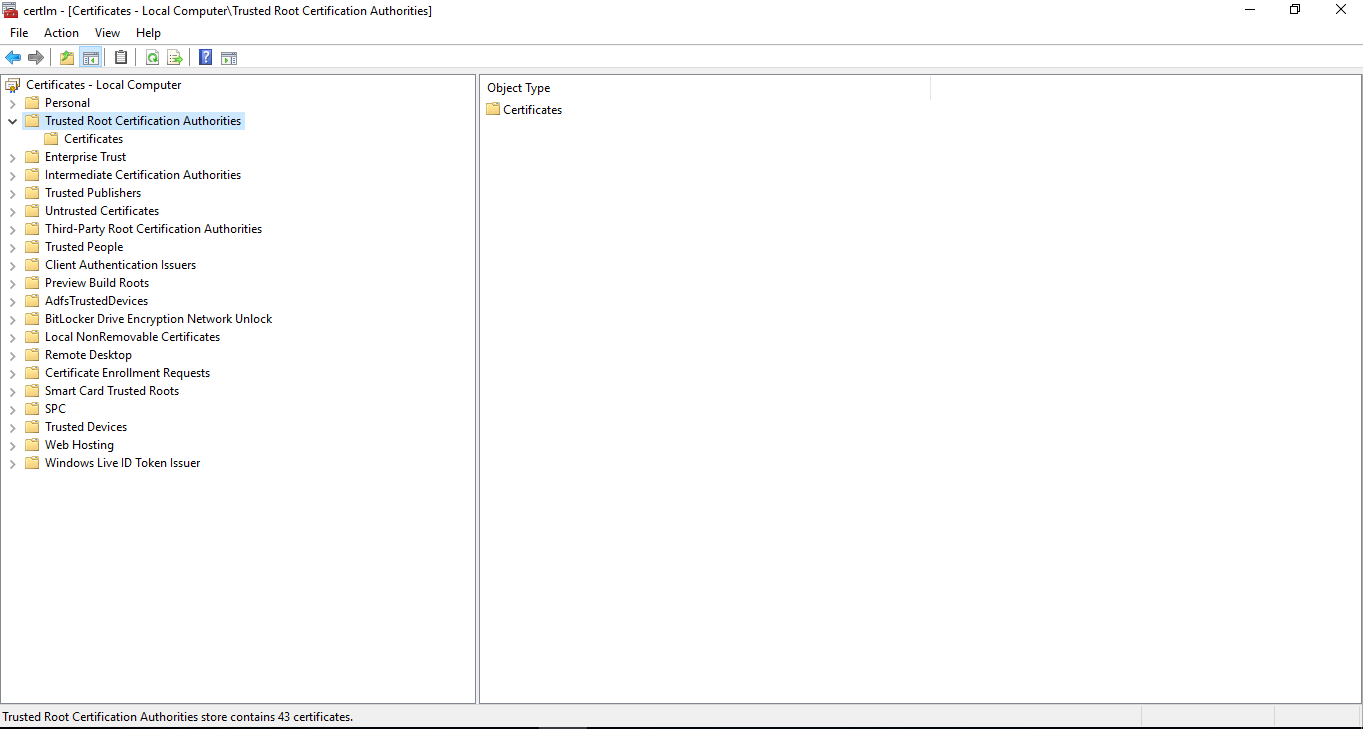
- TomcatとISSを再起動する
- 次のserver.xmlファイルを開きます。
︙Program Files︙DocuWare︙Full-Text Server (x64)︙conf
以下のセクションを追加します。
<Connector
protocol="org.apache.coyote.http11.Http11NioProtocol"
port="8443" maxThreads="200"
scheme="https"secure="true" SSLEnabled="true" compression="on" SSLVerifyClient="none"
keystoreFile="confsolr-ssl.keystore.p12" keystorePass="_______"
clinetAuth="false" sslProtocol="TLSv1.2" /> - https://DOMAINNAME:8443
に移動すれば、接続を確認できる。
ご注意:この記事は英語からの翻訳です。この記事に含まれる情報は、オリジナルの英語版製品に基づくものです。翻訳版の記事で使用されている文法などには、細かい誤りがある場合があります。翻訳の正確さを完全に保証することは出来かねますが、ほとんどの場合、十分な情報が得られると思われます。万が一、疑問が生じた場合は、英語版の記事に切り替えてご覧ください。