


Domanda:
Come posso caricare un documento su DocuWare e impostarlo come nuova versione di un documento esistente?
Come posso caricare un documento su DocuWare e impostarlo come nuova versione di un documento esistente?
Soluzione:
È possibile utilizzare le funzioni "Check In" e "Check Out" di DocuWare. In questo modo gli utenti possono spostare i file da un raccoglitore per modificarli e poi reinserirli nel raccoglitore. DocuWare conserva il documento originale e memorizza la versione modificata come nuova versione. Per informazioni su come effettuare questa operazione, consultare la seguente guida;
È possibile utilizzare le funzioni "Check In" e "Check Out" di DocuWare. In questo modo gli utenti possono spostare i file da un raccoglitore per modificarli e poi reinserirli nel raccoglitore. DocuWare conserva il documento originale e memorizza la versione modificata come nuova versione. Per informazioni su come effettuare questa operazione, consultare la seguente guida;
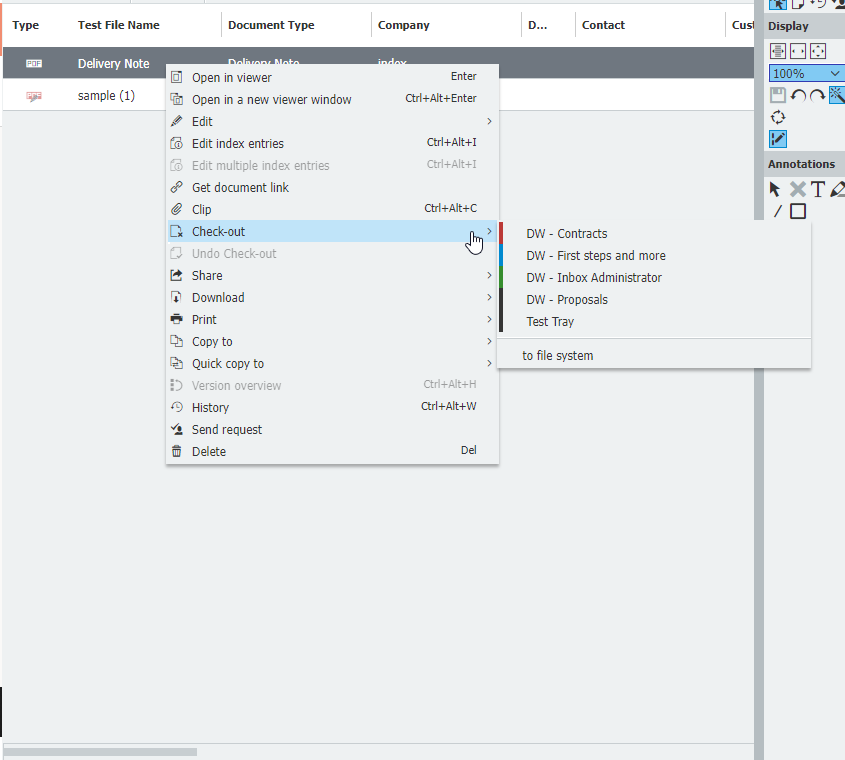
1. Selezionare il documento desiderato all'interno di un raccoglitore e fare clic con il pulsante destro del mouse sul documento.
2. Fare clic sull'opzione "Check-out", che consente di spostare il documento in un vassoio documenti o nel file system del PC. Dopo aver effettuato il check-out del documento, il documento originale è ora bloccato e non può essere modificato da altri utenti.
Nota: per utilizzare le funzioni "Check-In" e "Check-Out", l'opzione "Gestione delle versioni" deve essere abilitata nelle impostazioni del raccoglitore. Una volta abilitata, la gestione delle versioni non può essere annullata. Per ulteriori informazioni sulla gestione delle versioni,consultare il Knowledge Center di DocuWare .
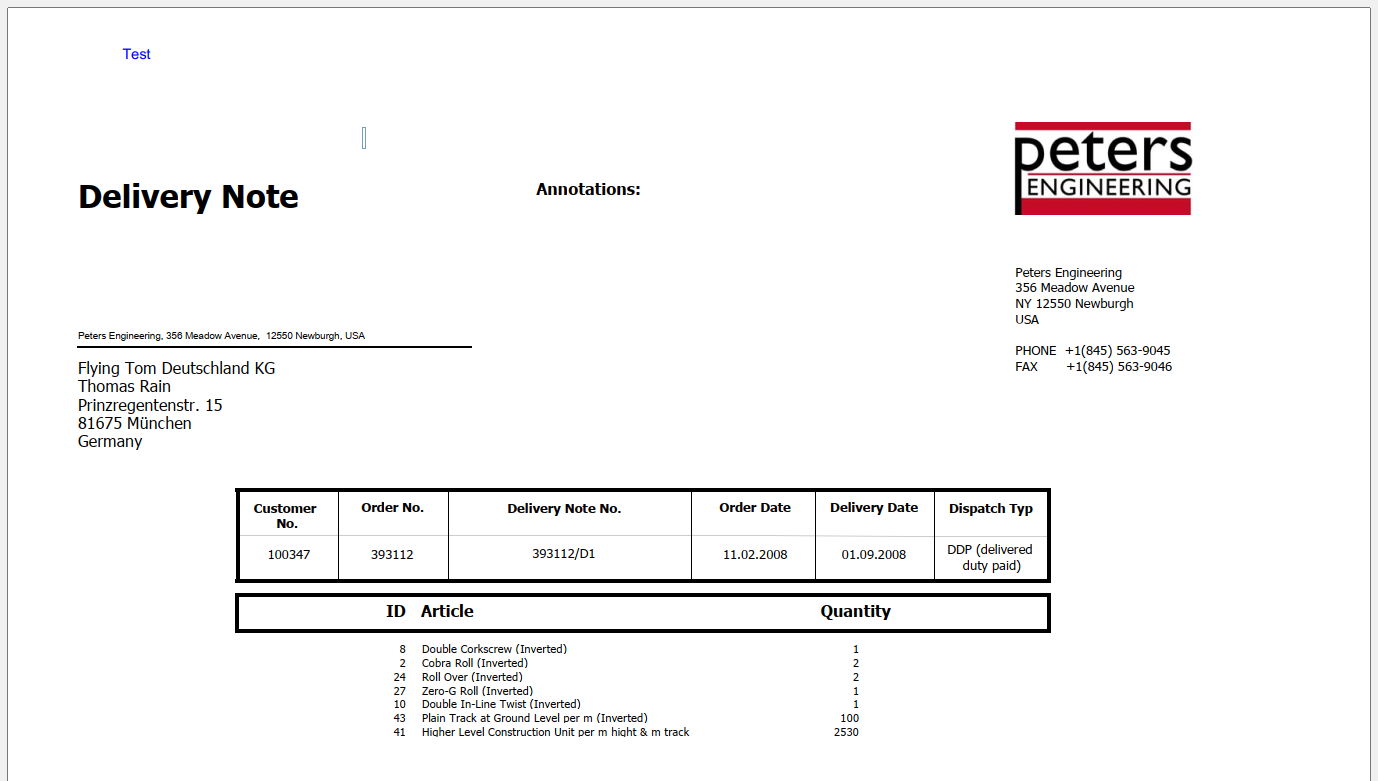
3. Ora che il documento è stato controllato, è possibile modificarlo con l'editor PDF desiderato.
Nota: per utilizzare le funzioni "Check-In" e "Check-Out", l'opzione "Gestione delle versioni" deve essere abilitata nelle impostazioni del raccoglitore. Una volta abilitata, la gestione delle versioni non può essere annullata. Per ulteriori informazioni sulla gestione delle versioni,consultare il Knowledge Center di DocuWare .
3. Ora che il documento è stato controllato, è possibile modificarlo con l'editor PDF desiderato.
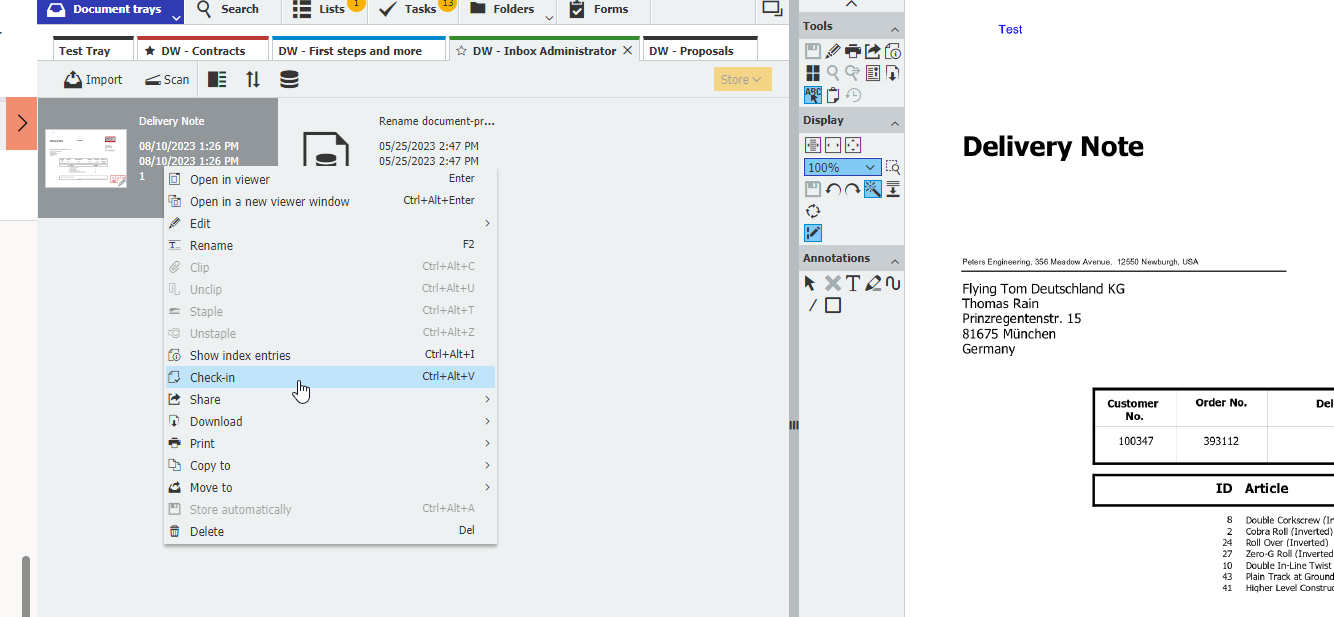
4. Dopo aver apportato le modifiche necessarie al documento in uscita, importare il documento modificato in un qualsiasi vassoio documenti, quindi fare clic con il pulsante destro del mouse sul documento e selezionare "Check-in"
5. Una volta completato, inserire un numero di versione superiore. Una volta completato, inserire un numero di versione del nuovo documento superiore a quello del documento precedente. Inserire eventuali commenti sulle modifiche apportate, quindi selezionare "Check-in" per archiviare il documento.
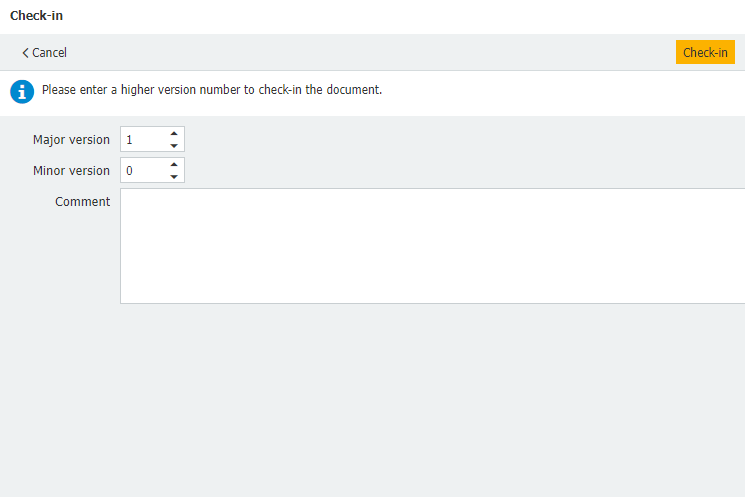
5. Una volta completato, inserire un numero di versione superiore. Una volta completato, inserire un numero di versione del nuovo documento superiore a quello del documento precedente. Inserire eventuali commenti sulle modifiche apportate, quindi selezionare "Check-in" per archiviare il documento.
Si prega di notare: Questo articolo è una traduzione dalla lingua inglese. Le informazioni contenute in questo articolo si basano sulla/le versione/i originale/i del/i prodotto/i in inglese. Potrebbero esserci errori minori, come nella grammatica utilizzata nella versione tradotta dei nostri articoli. Sebbene non possiamo garantire la completa accuratezza della traduzione, nella maggior parte dei casi troverai che è sufficientemente informativa. In caso di dubbio, fai riferimento alla versione inglese di questo articolo.
Il KBA è applicabile alle organizzazioni on-premise e cloud.