


Domanda:
Come si può utilizzare una configurazione di Elaborazione documenti per dividere un documento in più documenti?
Soluzione:
In base alla progettazione del prodotto, DocuWare può dividere un documento dopo un numero fisso di pagine o in base a un codice a barre o a un testo presente nel documento. Quando DocuWare identifica il testo o il codice a barre all'interno dell'area di lettura specificata, può dividere il documento prima o dopo questa pagina, oppure dividere ed eliminare la pagina in cui è stato trovato il testo o il codice a barre. La configurazione di Elaborazione documenti ripeterà questo processo per le altre pagine del documento.
Per configurare una configurazione di Elaborazione documenti in grado di dividere i documenti, consultare la seguente guida;
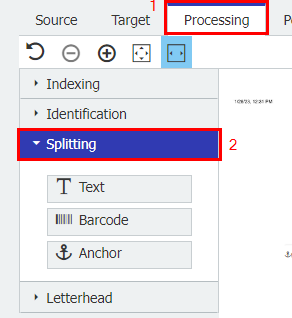
1. In una configurazione di Elaborazione documenti nuova o esistente, passare alla scheda Elaborazione della configurazione e fare clic sul menu a discesaSuddivisione.
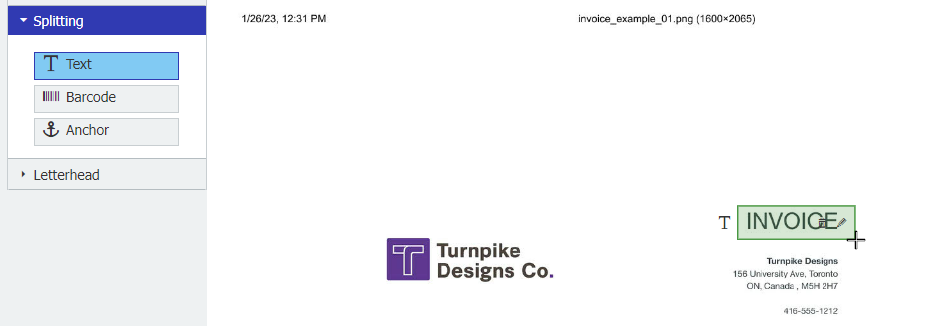
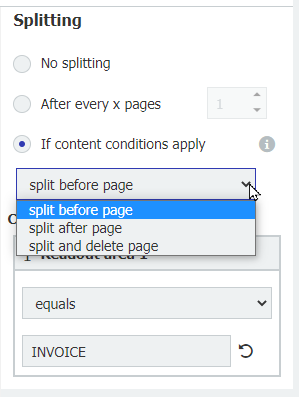
2. Selezionare Testo o codice a barre nella sezione Suddivisione, quindi creare una nuova zona di lettura intorno al testo o al codice a barre che DocuWare desidera utilizzare come identificatore di divisione. Ad esempio, come identificatore verrà utilizzato FATTURA .
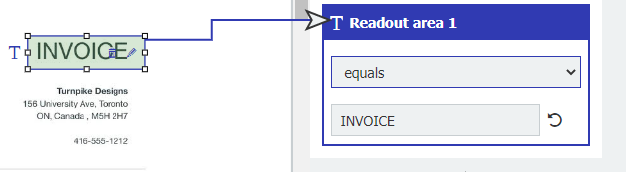
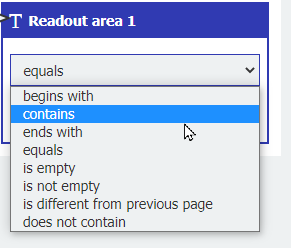
3. Una volta configurata la zona di lettura con il nostro identificatore, il testo o il codice a barre rilevato nella zona di lettura verrà visualizzato sul lato destro della pagina Web. Il testo rilevato può essere modificato manualmente. Inoltre, è possibile modificare la modalità di determinazione della corrispondenza del documento con la configurazione facendo clic sul menu a tendina sopra il testo rilevato.
4. Sopra le Condizioni del contenuto, specificare quando si desidera dividere il documento e se si desidera che le pagine vengano eliminate. È inoltre possibile attivare "Dopo ogni x pagine" e selezionare un valore se si desidera che DocuWare divida il documento dopo un numero fisso di pagine.
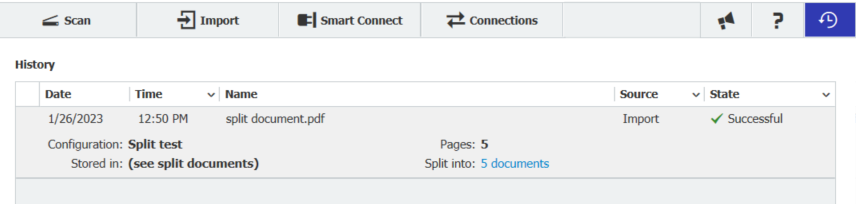
5. Una volta salvata la configurazione, i documenti caricati su DocuWare con questa configurazione mostreranno che sono stati divisi e in quanti documenti sono stati divisi. Queste informazioni sono disponibili nella Cronologia Desktop Apps.
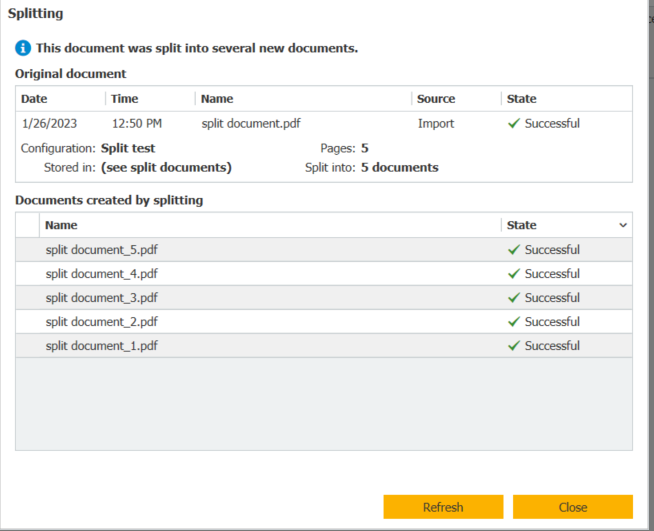
È inoltre possibile fare clic su "Dividi in: x documenti" per visualizzare ulteriori dettagli su ciascun documento creato.
È inoltre possibile fare clic su "Dividi in: x documenti" per visualizzare ulteriori dettagli su ciascun documento creato.
KBA è applicabile sia alle organizzazioni cloud che a quelle on-premise.
Si prega di notare: Questo articolo è una traduzione dall'inglese. Le informazioni contenute in questo articolo si basano sulla versione originale in inglese del/i prodotto/i. Potrebbero esserci piccoli errori, ad esempio nella grammatica utilizzata nella versione tradotta dei nostri articoli. Sebbene non possiamo garantire la completa accuratezza della traduzione, nella maggior parte dei casi la troverete sufficientemente informativa. In caso di dubbi, si prega di fare riferimento alla versione inglese di questo articolo.
Si prega di notare: Questo articolo è una traduzione dall'inglese. Le informazioni contenute in questo articolo si basano sulla versione originale in inglese del/i prodotto/i. Potrebbero esserci piccoli errori, ad esempio nella grammatica utilizzata nella versione tradotta dei nostri articoli. Sebbene non possiamo garantire la completa accuratezza della traduzione, nella maggior parte dei casi la troverete sufficientemente informativa. In caso di dubbi, si prega di fare riferimento alla versione inglese di questo articolo.