


Domanda:
Come posso creare un lavoro di trasferimento?
Risposta:
Per informazioni su come creare e personalizzare un lavoro di trasferimento, consultare la seguente guida:
Accedi al Web Client, seleziona il menu a tendina accanto al tuo nome e seleziona l'opzione Configurazioni.
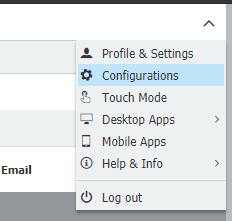
2. Quindi, trova e seleziona il plugin Trasferimentonella pagina Configurazioni.

3. Seleziona l'opzione Nuovo trasferimentosituata al centro della pagina.
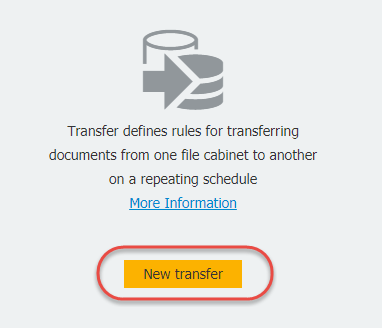
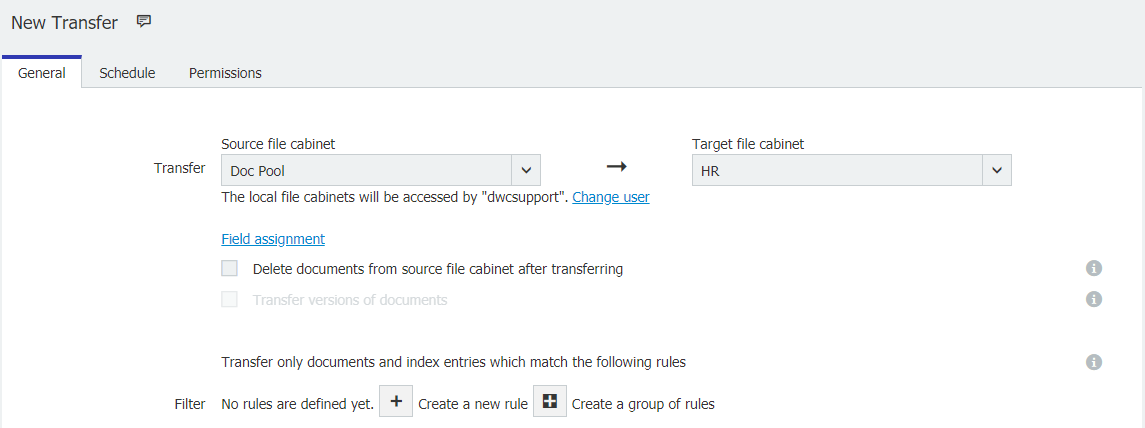
4. Nella pagina di destinazione del nuovo processo di trasferimento, sono disponibili le seguenti opzioni:
- Selezionare l'archivio di origine e di destinazione del trasferimento
- Eliminare i documenti dall'archivio di origine una volta spostati
- Abilita il trasferimento per gli archivi con gestione delle versioni abilitata
- Imposta un filtro per trasferire solo documenti specifici
Per ulteriori informazioni, ciascuna di queste opzioni avrà un'icona informativa  situata sulla destra. Passando con il mouse su questa icona, verrà visualizzata una breve descrizione.
Nota: se un lavoro viene eseguito più di una volta senza un filtro o senza eliminare i documenti dall'archivio di origine, si verificherà una duplicazione dei documenti.
Nota: le organizzazioni cloud possono effettuare trasferimenti solo all'interno della stessa organizzazione.
situata sulla destra. Passando con il mouse su questa icona, verrà visualizzata una breve descrizione.Nota: se un lavoro viene eseguito più di una volta senza un filtro o senza eliminare i documenti dall'archivio di origine, si verificherà una duplicazione dei documenti.
Nota: le organizzazioni cloud possono effettuare trasferimenti solo all'interno della stessa organizzazione.
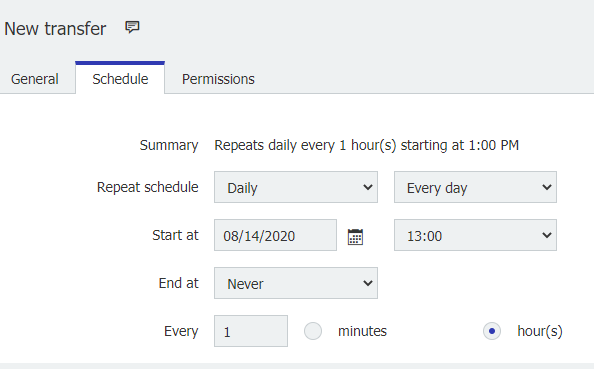
5. Nella scheda Pianificazioneè possibile selezionare quando e con quale frequenza questo processo verrà ripetuto.
Queste opzioni includono:
- Giornaliero
- Settimanale
- Mensile
- Mai
6. Nella scheda Autorizzazioni, è possibile concedere agli utenti la possibilità di amministrare o eseguire questo processo.
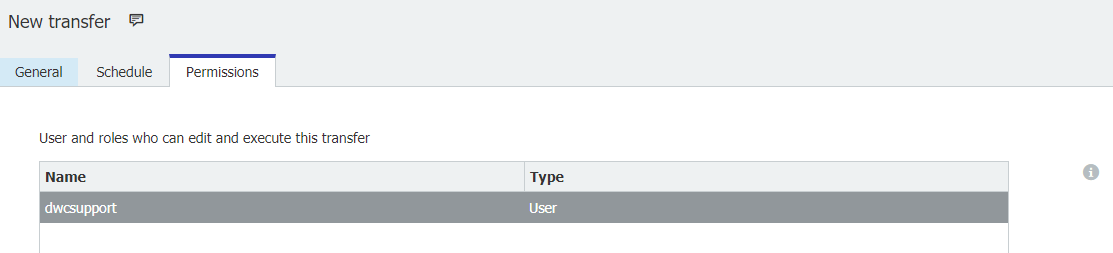
7. Una volta configurato il processo di trasferimento, salvare le modifiche e tornare alla pagina in cui è stato selezionato il nuovo trasferimento. A questo punto, il processo dovrebbe essere elencato in questa pagina.
Se il processo è impostato su una pianificazione, verrà eseguito una volta soddisfatti i criteri. Altrimenti, selezionando l'icona "Avvia ora" si avvierà il processo.

KBA è applicabile sia alle organizzazioni cloud che a quelle on-premise.
Si prega di notare: Questo articolo è una traduzione dall'inglese. Le informazioni contenute in questo articolo si basano sulla versione originale in inglese del/i prodotto/i. Potrebbero esserci piccoli errori, ad esempio nella grammatica utilizzata nella versione tradotta dei nostri articoli. Sebbene non possiamo garantire la completa accuratezza della traduzione, nella maggior parte dei casi la troverete sufficientemente informativa. In caso di dubbi, si prega di fare riferimento alla versione inglese di questo articolo.
Si prega di notare: Questo articolo è una traduzione dall'inglese. Le informazioni contenute in questo articolo si basano sulla versione originale in inglese del/i prodotto/i. Potrebbero esserci piccoli errori, ad esempio nella grammatica utilizzata nella versione tradotta dei nostri articoli. Sebbene non possiamo garantire la completa accuratezza della traduzione, nella maggior parte dei casi la troverete sufficientemente informativa. In caso di dubbi, si prega di fare riferimento alla versione inglese di questo articolo.