


Comportamiento:
Al abrir Outlook, el complemento «Connect to Outlook» no aparece en la Barra de herramientas (cinta).
Solución:
Para solucionar este problema, prueba lo siguiente:
- Comprueba que estás utilizando una versión Supported de Outlook.
7.0 – Outlook 2013 (x32 y x64) / Outlook 2016 (x32 y x64)
7.1 – Outlook 2013 (x32 y x64) / Outlook 2016 (x32 y x64)
7.2 – Outlook 2013 (x32 y x64) / Outlook 2016 (x32 y x64)
7.3 – Outlook 2013 (x32 y x64) / Outlook 2016 (x32 y x64) / Outlook 2019 (x32 y x64)
7.4 – Outlook 2013 (x32 y x64) / Outlook 2016 (x32 y x64) / Outlook 2019 (x32 y x64)
7.5 – Outlook 2013 (x32 y x64) / Outlook 2016 (x32 y x64) / Outlook 2019 (x32 y x64)
7.6 – Outlook 2013 (x32 y x64) / Outlook 2016 (x32 y x64) / Outlook 2019 (x32 y x64)
7.7 – Outlook 2013 (x32 y x64) / Outlook 2016 (x32 y x64) / Outlook 2019 (x32 y x64)
7.8 – Outlook 2013 (x32 y x64) / Outlook 2016 (x32 y x64) / Outlook 2019 (x32 y x64)
7.9 – Outlook 2013 (x32 y x64) / Outlook 2016 (x32 y x64) / Outlook 2019 (x32 y x64)
7.10 – Outlook 2016 (x32 y x64) / Outlook 2019 (x32 y x64) / Outlook 2021 (x32 y x64)
7.11 – Outlook 2016 (x32 y x64) / Outlook 2019 (x32 y x64) / Outlook 2021 (x32 y x64)
7.12 – Outlook 2016 (x32 y x64) / Outlook 2019 (x32 y x64) / Outlook 2021 (x32 y x64)
7.13 – Outlook 2016 (x32 y x64) / Outlook 2019 (x32 y x64) / Outlook 2021 (x32 y x64)
7.14 – Outlook 2016 (x32 y x64) / Outlook 2019 (x32 y x64) / Outlook 2021 (x32 y x64) / Office 365 (x32 y x64) - Comprueba que «Connect to Outlook» esté instalado a través de «Programas y características» para las versiones 7.3 y anteriores de DocuWare, o mediante el instalador «DocuWare Client Setup» para las versiones 7.4 y posteriores.
Si está instalado, consulta el paso 3.
Si no está instalado, instálalo mediante el instalador de «Desktop Apps». Para obtener instrucciones sobre cómo instalar «Connect to Outlook», consulte el artículo KBA-36904. - Compruebe que «Connect to Outlook» aparece en los complementos de Outlook.
Archivo > Opciones > Complementos > Marque «Complementos activos y desactivados». A veces, se desactiva una dependencia (adxloader), lo que puede provocar este problema.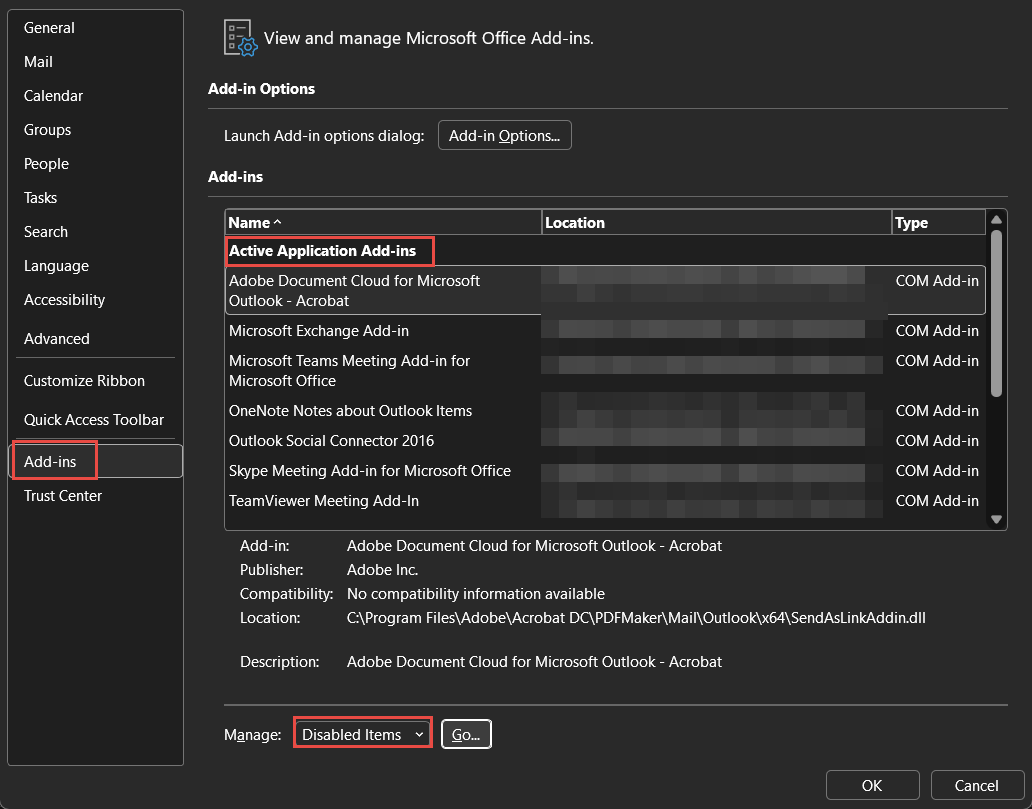
- Comprueba que el antivirus no sea el problema.
- Accede a Outlook mediante el símbolo del sistema (C:\Archivos de programa (x86)\Microsoft Office\root\Office16\Outlook.exe). La ruta de acceso a Outlook puede variar en función de tu sistema. Ejecuta el comando [Ruta a Outlook.exe]\outlook.exe /cleanviews
Para ejecutar el comando mediante el cuadro de diálogo «Ejecutar»:
1. Cierra Outlook por completo.
2. Pulsa la tecla Windows + R en el teclado para abrir el cuadro de diálogo «Ejecutar».
3. Escribe Outlook.exe /cleanviews y pulsa Intro o haz clic en Aceptar.
NOTA: La ruta completa del archivo es obligatoria cuando se ejecuta el Símbolo del sistema estándar. Si utilizas el cuadro de diálogo «Ejecutar», no es necesario indicar la ruta del archivo, y el comando Outlook.exe /cleanviews funcionará correctamente.
Si sigues teniendo problemas después de seguir los pasos anteriores, abre Outlook haciendo clic en «Ejecutar como administrador»
. Si el complemento aparece al hacerlo, cierra Outlook y, a continuación, realiza lo siguiente:
- Conceda derechos totales en «C:\Windows» al usuario que experimente el problema.
- Si eso no ha funcionado, compruebe las siguientes carpetas:
C:\Windows\assembly\GAC_MSIL\office
C:\Windows\assembly\GAC_MSIL\Microsoft.Vbe.Interop
C:\Windows\assembly\GAC_MSIL\Microsoft.Office.Interop.Outlook
Normalmente, todas estas carpetas son una o dos carpetas con este nombre: 15.0.0.0__71e9bce111e9429c o 14.0.0.0__71e9bce111e9429c. Si abres las carpetas, encontrarás allí los archivos DLL.
Haz clic con el botón derecho del ratón en el archivo DLL, ve a «Propiedades» y selecciona la pestaña «Detalles» para cada archivo DLL.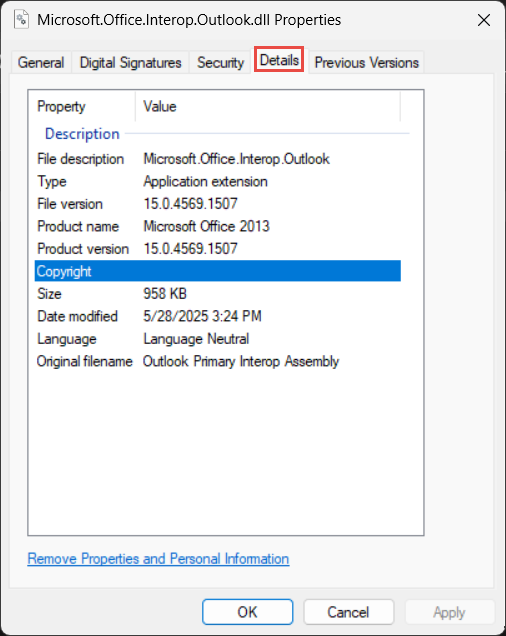
Si los «Detalles» no están rellenados o algunos campos están vacíos, significa que el archivo DLL no está registrado.
Puede registrar el archivo DLL de la siguiente manera:
Mueva el archivo DLL de la Carpeta al escritorio y, a continuación, de vuelta a la Carpeta. Compruebe si los campos de la pestaña «Detalles» están rellenados o no.
Si están rellenados, haga lo mismo con los demás archivos DLL
Si el problema persiste tras realizar todos los pasos anteriores, esto suele indicar un problema del entorno que está provocando este comportamiento. Por lo tanto, debe ponerse en contacto con su departamento de TI.
Este artículo de la base de conocimientos (KBA) es aplicable tanto a organizaciones en la nube como a las in situ.
Tenga en cuenta: Este artículo es una traducción del idioma inglés. La información contenida en este artículo se basa en la(s) versión(es) original(es) del producto(s) en inglés. Puede haber errores menores, como en la gramática utilizada en la versión traducida de nuestros artículos. Si bien no podemos garantizar la exactitud completa de la traducción, en la mayoría de los casos, encontrará que es lo suficientemente informativa. En caso de duda, vuelva a la versión en inglés de este artículo.
Tenga en cuenta: Este artículo es una traducción del idioma inglés. La información contenida en este artículo se basa en la(s) versión(es) original(es) del producto(s) en inglés. Puede haber errores menores, como en la gramática utilizada en la versión traducida de nuestros artículos. Si bien no podemos garantizar la exactitud completa de la traducción, en la mayoría de los casos, encontrará que es lo suficientemente informativa. En caso de duda, vuelva a la versión en inglés de este artículo.